
Webカタログの作り方|無料の作成ツール・ソフトからHTML埋め込みまで【2026年版】
本記事は、PDFをめくれるWebカタログに変換するツール「MEKURU」の運営チームが執筆しています。他社ツールについては公式サイト等の一次情報をもとに記載しています(2026年7月時点)。
※この記事は、自社の商品カタログやパンフレットをWebカタログとして「作りたい」方向けの解説です。自動車メーカーなど各社のWebカタログを「見たい」方は、各メーカーの公式サイトをご確認ください。
紙の商品カタログには、印刷費・在庫・改訂のたびの刷り直しという悩みがつきものです。「カタログをWebで見せられるようにしたい」「営業が持ち歩く冊子を減らしたい」——そんなときの答えがWebカタログ化です。
結論から言うと、カタログのPDFデータがあれば、Webカタログは無料で・自分で・今日中に作れます。この記事では、作り方3パターンと実際の手順、無料で使える作成ツールの比較、公開後の運用設定までを一気に解説します。
Webカタログとは
Webカタログとは、紙のカタログやPDFを、ブラウザ上でページをめくって読める形式にしたWebコンテンツです。電子カタログ・デジタルカタログとも呼ばれます(言葉の詳しい整理は別記事「Webカタログとは?メリットと導入のポイント」)。
紙やPDF添付と比べたとき、カタログ運用ならではのメリットは次の3つです。
- 改訂が一瞬。 価格改定や商品追加のたびに刷り直し・再配布が不要。PDFを差し替えるだけで、配布済みのURLやQRコードの先が最新版になります
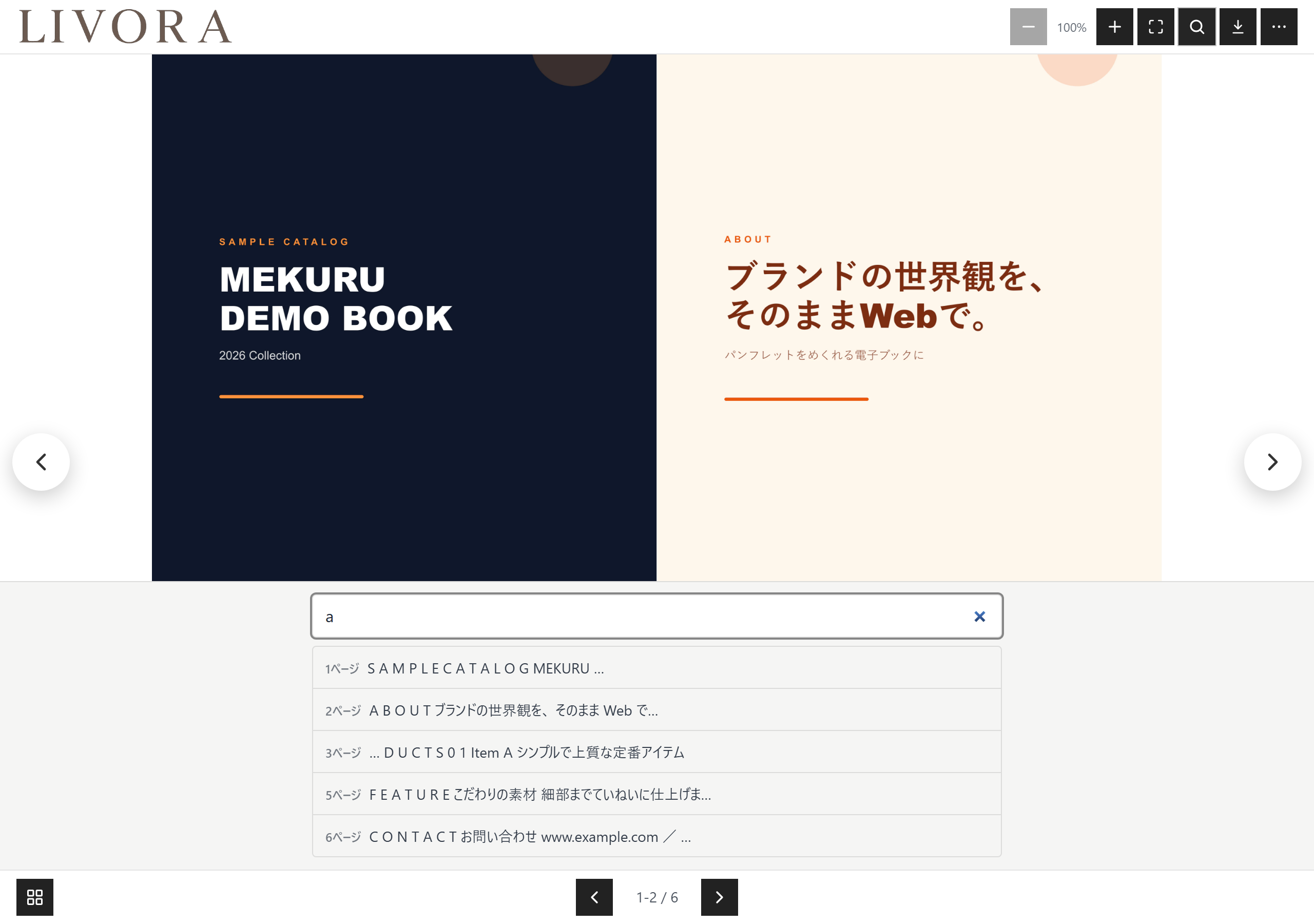
- 「探せる」カタログになる。 全文検索や目次ジャンプで、数百ページのカタログから品番や商品名に一発で届きます
- 配りやすい。 展示会のQRコード、営業メールのURL、自社サイトへの埋め込み——冊子の在庫を気にせず無限に配れます
Webカタログを作る3つの方法
作り方は大きく3パターンです。自社の状況に合わせて選んでください。
方法①: 作成ツールで自作する(おすすめ)
既にカタログのPDFデータがあるなら、この方法一択です。Webカタログ作成ツール(作成システム・作成サービスとも呼ばれます)にPDFをアップロードするだけで、めくれるWebカタログに自動変換されます。ソフトのインストールは不要で、ブラウザだけで完結します。費用も無料〜低コストで始められます。
方法②: デザインアプリで作ってからWeb化する
カタログのデータ自体がまだない場合は、まずPDFを作るところからです。CanvaやPowerPoint、IllustratorなどでカタログをデザインしてPDF書き出し→方法①のツールでWeb化、という二段構えになります。「Webカタログ作成アプリ」を探している方が求めているものは、実質この組み合わせ(デザインアプリ+変換ツール)であることが多いです。
方法③: 制作会社に依頼する
紙のカタログしか残っていない(入稿データがない)場合や、デザイン刷新も同時にやりたい場合は、制作会社への依頼が現実的です。スキャン・デザイン・Web化までを代行してもらえますが、費用はページ数に応じた従量制で、改訂のたびに外注費が発生します。更新頻度が高いカタログほど、方法①の内製に寄せる方がトータルで安くなります。
【実演】PDFからWebカタログを作る手順
ここからは当社ツール「MEKURU」を例に、商品カタログのPDFをWebカタログとして公開するまでを実際の画面で解説します。所要時間は初回でも10分程度、他ツールでも流れはほぼ共通です。
STEP1: カタログPDFを用意する
印刷会社に入稿したPDF、またはデザインデータから書き出したPDFを用意します。紙しかない場合はスキャンしてPDF化してください(このひと手間だけは省けません)。
カタログ特有のチェックポイントは1つ。見開きで1ページになっているPDFは、できれば単ページに分割しておくと、スマホでの閲覧性が上がります。
STEP2: ツールにアップロードする
MEKURUに無料登録し、管理画面にPDFをドラッグ&ドロップします。ページが自動解析され、めくれるWebカタログに変換されます。PDF内に設定していた品番リンクや目次リンクは自動で引き継がれます。

※上の画面はサブスクプランのため「最大1000MBまで」と表示されています。無料プランは1ファイル300MBまで・1冊100ページ(買い切りは1GB・1,000ページ)まで、サブスク(スタンダード/プレミアム)は1冊1GBまで・1冊1,000ページまでです。
STEP3: カタログ向けの設定を整える
変換できたら、カタログ運用で効く設定を入れていきます。
- 目次・サムネイル一覧: ページ数の多い総合カタログでは必須。章ごとに飛べるようにします
- 全文検索: 閲覧者が品番・商品名で検索できるように
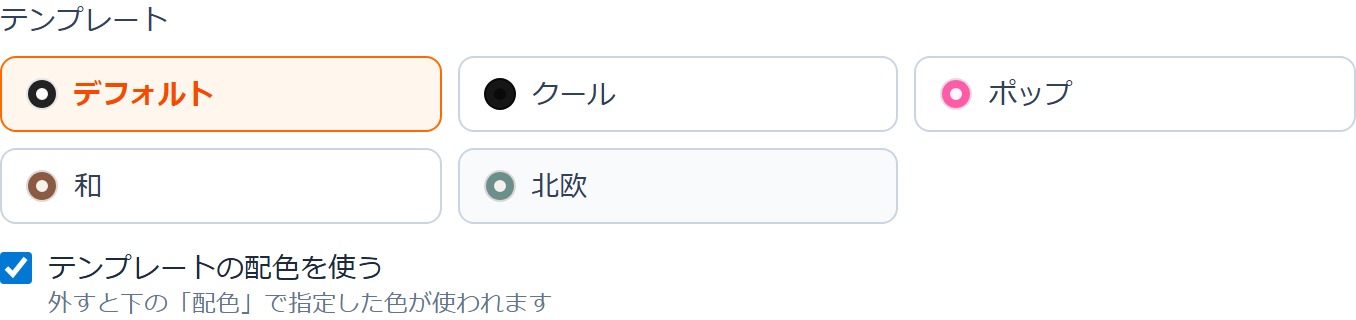
- ロゴ・配色・背景: ビューアをブランドカラーに合わせ、背景に画像を設定して世界観を統一
- ダウンロード許可/不許可: 一般公開カタログは許可、価格表入りは不許可、など資料の性質で使い分け
- めくり音のオン/オフ: 展示会のデモ機ではオン、サイト埋め込みではオフ、が定番です
- SEO・OGP設定: カタログ名で検索されたときの表示と、シェア時のサムネイルを設定
STEP4: 公開して配る
公開ボタンでURLが発行されます。配り方は主に3通りです。
- URLをそのまま共有 — 営業メール・メルマガ・SNSに
- QRコードにする — 展示会ブース・名刺・紙のダイレクトメールに。中身を差し替えてもQRコードはそのまま使えます
- 自社サイトに埋め込む — 発行されるiframeタグをHTMLに貼るだけ。WordPressなら「カスタムHTML」ブロックに貼り付ければ、製品ページ内で直接めくれるカタログになります
お手元のカタログPDFで、まず1冊試してみませんか?
MEKURUの無料プラン(1冊・100ページ・300MB)なら、登録から公開まで10分です。
→ MEKURUを無料ではじめる
無料で使えるWebカタログ作成ツール比較
「webカタログ 作成 無料」で見つかる主要ツールを比較します。無料プランの条件はツールごとに差が大きいので、自社カタログのPDFサイズを確認してから選んでください。
| ツール | 無料プランの内容 | 有料プラン | カタログ運用での特徴 |
|---|---|---|---|
| MEKURU | 1冊・100ページ・300MBまで(フッターにMEKURUのコピー表記あり) | 買い切り¥9,900/冊〜、月額¥3,850〜(税込・公開料金) | 買い切り対応・ZIP書き出しで自社サーバー公開可・カスタムCSS |
| ActiBook | 1冊・合計50MBまで(提供元ロゴ表示) | 非公開(要問い合わせ) | Office・動画対応、個人単位の閲覧ログで営業フォロー向き |
| meclib | 無料トライアル | 月額¥10,000〜(税抜・初期¥30,000) | 自社サーバー公開に対応、GA連携、利用人数無制限 |
| ebook5 | ○(1冊・50MB・保存10日) | 月額¥880〜、主力プラン¥3,960〜(税込) | AI-OCRでスキャンPDFも品番検索に対応、外部サーバー公開可 |
(各社公式サイトをもとに作成。2026年7月時点。最新の条件は各公式サイトでご確認ください)
※MEKURUの買い切りプランの公開期間は1年間です(¥3,300/年で延長可)。ZIPで書き出したデータは期間後もお手元に残ります。
注意点は記事「電子ブックの作り方」でも触れたとおり、①容量上限(画像の多いカタログPDFは1冊で数百MBになりがち)、②無料版のロゴ・透かし、③解約時にカタログが公開停止になるか、の3つです。特に③は、カタログという長期運用資産では重要な確認項目です。
公開後の運用: よくある3つの設定
閲覧者の「保存・ダウンロード・印刷」をどうするか
Webカタログを受け取った側は、「手元に保存したい」「この2ページだけ印刷したい」と考えることがよくあります。基本方針はシンプルで、元PDFのダウンロード許可をオンにしておくことです。閲覧はWebカタログ、保存・印刷はPDFで、と役割分担できます。
逆に、代理店向け価格表など持ち出されたくないカタログはダウンロード不許可に設定し、閲覧のみに制限します。閲覧者側の細かい操作方法は別記事で解説予定です。
自社サーバー・自社ドメインに置きたい
情報システム部門の方針で「外部サービスのURLは使えない」という企業もあります。その場合は、Webカタログ一式をZIP(HTMLファイル)で書き出せるツールを選び、自社のレンタルサーバーにアップロードして公開します。MEKURUはZIP書き出しに対応しており、エックスサーバー・ロリポップ・さくらのレンタルサーバなど一般的なサーバーで公開できます。なお正直にお伝えすると、ZIP設置版では閲覧パスワード・公開/非公開の切替はサーバー処理が必要なため動作しません(閲覧制限はBasic認証で代替できます)。リード獲得とアクセス解析(GA4)は、ブック設定で送信先URLと測定IDを登録すればZIPでも使えます。サーバー別の設置手順は別記事で解説します。電子ブックを自社サーバーに設置する方法
アクセス解析で「読まれ方」を見る
公開したら、閲覧数・流入元・どのページまで読まれたかを確認しましょう。「表紙で離脱が多い→目次を1ページ目に」「特定商品のページだけ滞在が長い→そこをサイトの特集に」など、紙では見えなかった改善サイクルが回せるのがWebカタログの本領です。
よくある質問
Q. カタログPDFをそのまま使えますか?
A. はい。アップロードすると自動変換され、PDF内に設定していた品番リンクや目次リンクも元の位置のまま反映されます。
Q. 商品を品番や商品名で検索できるようにできますか?
A. 全文検索に対応しています。目次・サムネイル一覧・続きから読む機能もあわせて使えます。
Q. 価格表など見せたくない資料はどう扱えばいいですか?
A. 閲覧パスワードや検索除外の設定、訪問者のPDFダウンロード許可/不許可の切り替えができます(パスワード等はMEKURU上で公開した場合)。
Q. 自社ドメインで公開できますか?
A. ZIP(HTML一式)で書き出して自社サーバーに設置できます。ただし設置版では閲覧パスワード・公開/非公開の切替は動作せず、Google AnalyticsタグやBasic認証で代替します。
まとめ
- カタログのPDFがあれば、Webカタログはツールで自作できる。初回でも10分程度
- 作り方は「①ツールで自作 ②デザインアプリ+ツール ③制作会社」の3択。更新があるなら内製が有利
- ツール選びは、自社カタログのPDFサイズと無料枠の照合から。解約時にカタログが残るかも確認を
- 公開後は、ダウンロード許可の設計とアクセス解析で「配ってからが本番」の運用へ
紙のカタログを完全に置き換える必要はありません。まずは1冊、既存のPDFをWebカタログにして、展示会や営業メールで配ってみる。そこで手応えを見てから広げるのが、失敗しない進め方です。
カタログPDFをアップするだけ。最初の1冊はMEKURUの無料プランで。
買い切り¥9,900/冊・月額¥3,850〜。料金はすべて公開しています。
→ MEKURUを無料ではじめる関連記事
– 電子ブックの作り方|無料ソフト・作成ツールと費用まとめ
– 電子ブック作成ツールおすすめ5選比較
– Webカタログとは?メリットと導入のポイント
出典一覧
- MEKURU公式サイト — 機能・料金プラン
- ActiBook公式 料金プラン — 無料枠・プラン構成
- meclib公式サイト — 自社サーバー対応・機能
- ebook5公式サイト — AI-OCR・機能
※本記事の情報は2026年7月時点のものです。料金・仕様は変更される場合があります。