
電子ブック(デジタルブック)の作り方|無料ソフト・作成ツールと費用まとめ【2026年版】
本記事は、PDFをめくれるWebカタログに変換するツール「MEKURU(メクル)」の運営チームが執筆しています。他社ツールについては公式サイト等の一次情報をもとに記載しています(2026年7月時点)。
「会社のカタログやパンフレットを、Webでめくって読める電子ブック(デジタルブック)にしたい」——そう思って調べ始めると、作成ツール、制作業者、フリーソフトと選択肢が多く、何から手を付ければいいのか迷ってしまいますよね。
結論
– 手元にPDFがあれば、電子ブックは無料で・今日中に・自分で作れる
– 手順は5ステップ。インストール不要、初回でも10分程度
– 「デジタルブック」は電子ブックの別名。「電子書籍」だけは別物
– 費用は発行頻度で決まる。低頻度なら買い切り、多冊数なら月額
この記事は、自社のカタログ・パンフレットを初めて電子ブックにする担当者の方に向けて書いています。電子ブックを作る2つの方法と、実際の作成手順5ステップ、無料で使える作成ツールの比較、そして費用相場までをまとめて解説します。
クライアントへの納品を前提に検討している制作会社の方は、原価と納品方法の話を「電子ブック制作の単価・相場」にまとめています。
電子ブックとは?PDFをWeb公開するのと何が違うのか
電子ブックとは、紙の冊子やPDFを「ページをめくる感覚」でブラウザ上で読めるようにしたWebコンテンツのことです。
「デジタルブック」「電子書籍」との違い
呼び方が複数あって紛らわしいので、先に整理しておきます。
| 呼び方 | 指しているもの | この記事の対象 |
|---|---|---|
| 電子ブック | PDFをブラウザでめくって読めるようにしたもの | ○ |
| デジタルブック | 電子ブックとほぼ同義。同じものを指す別の呼び名 | ○ |
| 電子カタログ・Webカタログ | 用途がカタログの電子ブック | ○ |
| フリップブック | ページめくり表現を指す言い方 | ○ |
| 電子書籍 | KindleやEPUBなど、書籍を販売・配信する形式。作り方も流通も別 | ✕ |
「デジタルブック」と「電子ブック」は同じもので、どちらの言葉で調べても、この記事の手順がそのまま使えます。以降は「電子ブック」で統一して説明します。
一方「電子書籍」は別物です。Kindleストアなどで販売する書籍データを指し、EPUB形式への変換やストアへの申請といった、まったく違う手順が必要になります。カタログやパンフレットをWebで見せたいのであれば、この記事の電子ブック(デジタルブック)が探しているものです。
「PDFをそのままサイトに置けばいいのでは?」と思うかもしれませんが、電子ブック化には明確なメリットがあります。
- 表示が速い。 PDFは全ページ読み込むまで表示されないことがありますが、電子ブックは開いたページから順に読み込むため、スマホでも軽快に閲覧できます
- URLひとつで共有できる。 メールに重いPDFを添付する必要がなくなります
- リンク・目次・検索が使える。 ページ内リンクや全文検索で、読みたい情報にすぐ届きます
- 閲覧データが取れる。 何回見られたか、どのページまで読まれたかを把握できます
電子ブックそのものの詳しい解説は、別記事「電子ブックとは?電子書籍・デジタルブックとの違い」をご覧ください。本記事は「作り方」に集中します。
電子ブックを作る2つの方法
電子ブックの作成方法は、大きく分けて2つあります。
方法①: 作成ツールで自作する(おすすめ)
電子ブック作成ツールにPDFをアップロードして、自分で電子ブック化する方法です。ブラウザだけで完結するクラウド型が主流で、ソフトのインストールは不要。無料プランのあるツールも多く、費用を抑えたい場合はまずこちらを検討しましょう。
自作のメリットは費用だけではありません。内容を更新したいとき、PDFを差し替えるだけで即座に反映できるのが大きな利点です。価格改定や商品追加のたびに外注する必要がありません。
方法②: 制作業者に依頼する
紙の原本やPDFを業者に渡し、スキャンから電子ブック化までを代行してもらう方法です。料金は「1冊◯円〜」の従量課金が一般的で、ページ数や冊数に応じて費用がかかります。
- 向いているケース: 紙の原本しかなくスキャンから必要/デザインの作り込みも任せたい/更新頻度が極端に低い
- 向いていないケース: 定期的に内容を更新する/冊数が多い(従量課金が積み上がる)
以降は、大多数の方に当てはまる「方法①: ツールで自作」を前提に進めます。
【実演】電子ブックの作り方5ステップ
ここからは、当社ツール「MEKURU」を例に、PDFから電子ブックを公開するまでの流れを実際の画面でお見せします。所要時間は初回でも10分程度です。他のツールでも大まかな流れは共通なので、手順のイメージとして参考にしてください。
STEP1: 元になるPDFを用意する
まず、電子ブック化したいカタログやパンフレットのPDFを用意します。InDesignやPowerPoint、Canvaなどで作った資料は「PDFとして書き出し」ておけばOKです。紙の冊子しかない場合は、スキャンしてPDF化します。
このとき2点だけ確認してください。
- ページの順番と向きが正しいか(見開きデータではなく単ページ推奨)
- ファイルサイズが使うツールの上限に収まっているか
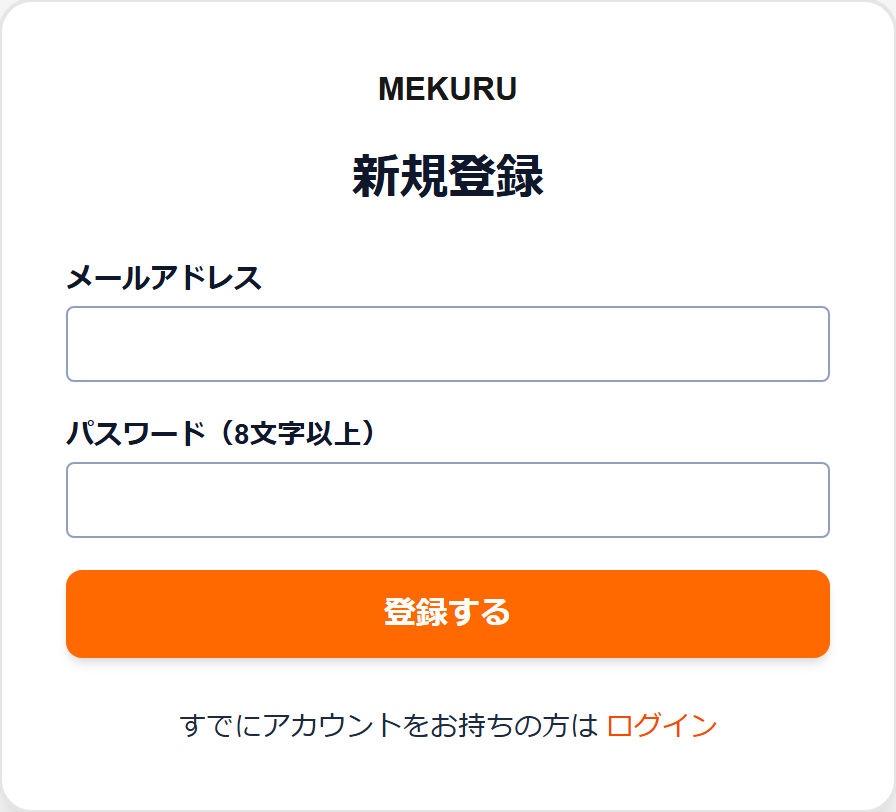
STEP2: ツールにアカウント登録する
MEKURUの場合、メールアドレスで登録するだけで無料プランが使えます。クレジットカードの登録は不要です。
STEP3: PDFをアップロードする
管理画面からPDFをアップロードすると、自動でページが解析され、めくれる電子ブックに変換されます。

上は無料プランの画面で、1ファイル300MBまでと表示されています。無料プランは1ファイル300MBまで・1冊100ページ(買い切りは1GB・1,000ページ)まで、サブスク(スタンダード/プレミアム)は1冊1GBまで・1冊1,000ページまでです。ページ数の多いPDFは変換に数分かかることがあります。
変換が終わったら、プレビューでめくり心地を確認しましょう。PDF内に設定していたリンクは自動で引き継がれます。
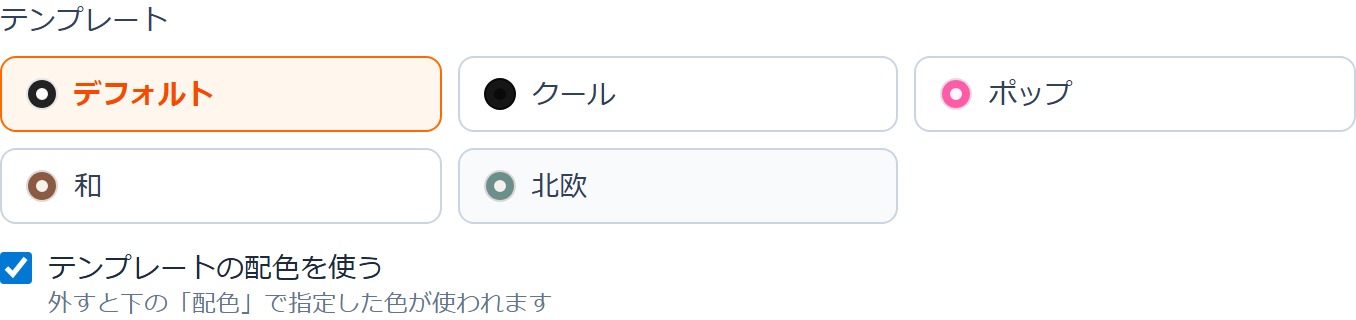
STEP4: 見た目と設定を整える
そのまま公開しても十分使えますが、少し手を入れると仕上がりがぐっと良くなります。MEKURUで設定できる主な項目です。
- テンプレートと配色: ビューアのデザインをブランドカラーに合わせる
- ロゴ・背景: 自社ロゴの表示や背景画像の設定
- 目次・サムネイル: ページ数の多いカタログでは必須
- めくり音のオン/オフ: サイトの雰囲気に合わせて
- 閲覧者のPDFダウンロード許可/不許可: 配布資料なら許可、見せるだけなら不許可
- SEO・OGP設定: タイトル・説明文・シェア時の画像

STEP5: URLを公開・共有する
公開ボタンを押すと、電子ブックのURLが発行されます。あとはこのURLをメール・SNS・QRコードで共有するだけ。自社サイトに埋め込みたい場合は、発行されるiframeタグを貼り付ければページ内に表示できます。
内容を更新したくなったら、管理画面でPDFを差し替えるだけです。URLは変わらないので、配布済みのリンクやQRコードはそのまま使えます。
まずは1冊、無料で作ってみませんか?
MEKURUの無料プランなら、登録から公開まで10分。実際のめくり心地と管理画面をその場で確認できます。
→ MEKURUを無料ではじめる
スマホ対応(HTML5)だけは必ず確認
ツール選びで1点だけ技術的な注意があります。それはHTML5形式で出力されるかです。現在主流のツールはすべてHTML5対応なので通常は問題ありませんが、古いソフトや買い切りの旧製品にはFlash時代の名残があるものも存在します。Flash形式はスマホで表示できません。BtoCカタログは閲覧の過半がスマホからになることも珍しくないため、必ずスマホでの表示確認まで行いましょう。
無料で使える電子ブック・デジタルブック作成ツール比較
「電子ブック 作成 無料」で検索すると多くのツールが見つかりますが、無料プランの条件はツールごとに大きく異なります。
並べる前に、何で選ぶかを先に決めておくと迷いません。無料で試す段階では、次の3点が効きます。
- ① 容量とページ数の上限 … 手元のPDFが収まるか。ここで弾かれると先に進めません
- ② 提供元の表示 … 無料だとロゴや表記が入るツールが多く、社外に出すなら有料が前提になります
- ③ データを手元に残せるか … 解約後もカタログを残したいなら、書き出し(ダウンロード)に対応しているかを見ます
この3点で主要ツールを比較します。
| ツール | 無料プランの内容 | 有料プラン | 特徴 |
|---|---|---|---|
| MEKURU | 1冊・100ページ・300MBまで(フッターにMEKURUのコピー表記あり) | 買い切り¥9,900/冊〜、月額¥3,850〜(税込・公開料金) | 買い切り対応・ZIP書き出しで自社サーバー公開可 |
| ActiBook | 1冊・合計50MBまで(提供元ロゴ表示) | 非公開(要問い合わせ) | Office・動画対応、個人単位の閲覧ログ、導入実績多数 |
| meclib | 無料トライアル | 月額¥10,000〜(税抜・初期¥30,000) | 利用人数無制限、GA連携、自社サーバー公開可 |
| ebook5 | ○(1冊・50MB・保存10日) | 月額¥880〜、主力プラン¥3,960〜(税込) | 3分で作成、AI-OCRで画像PDFも全文検索対応 |
| FLIPHTML5 | 無料プランあり | 月額制(公式サイト参照) | 海外製。テンプレート豊富、アニメーション表現 |
(各社公式サイトをもとに作成。2026年7月時点。最新の条件は各公式サイトでご確認ください)
※MEKURUの買い切りプランの公開期間は1年間です(¥3,300/年で延長可)。ZIPで書き出したデータは期間後もお手元に残ります。
無料プランの「落とし穴」3つ
無料プランを実務で使う前に、次の3点を確認してください。
- 容量・冊数の上限。 画像の多いカタログPDFは1冊で数十〜数百MBになります。たとえばActiBookの無料枠はPDF・動画・Officeファイルの合計50MBまでなので、点数が増えると上限に届きやすくなります。自社のPDFのファイルサイズを先に確認しておきましょう。
- ロゴ・透かしの表示。 無料プランでは提供元のロゴや透かしが入るのが一般的です(MEKURUの無料プランはフッターにコピー表記が入ります)。社外向けの正式なカタログでは、有料プランでの運用をおすすめします。
- 解約・終了時のデータ。 クラウド型は解約するとブックが公開停止になります。長期運用するなら、データを書き出して手元に残せるか(MEKURUの場合はZIP書き出し)を確認しておくと安心です。なおMEKURUのZIPを自社サーバーに設置した場合、閲覧パスワード・公開/非公開の切替は使えません(サーバー側の処理が必要なため、MEKURU上での公開時のみ動作します)。なお、リード獲得とアクセス解析(GA4)は、ブック設定で送信先URLと測定IDを登録すればZIP設置版でも使えます(受け取り先の作り方は製品マニュアルの「リード獲得」のページにまとめています)。アクセス状況はGA等の外部タグで代替します。
電子ブック作成の費用相場
「結局いくらかかるのか」を方法別に整理します。
| 方法 | 費用の目安 | 向いているケース |
|---|---|---|
| ツールの無料プラン | 0円 | お試し・社内資料・1冊だけ |
| ツールの買い切りプラン | 1冊1〜3万円程度(例: MEKURU ¥9,900/冊・公開1年) | 発行頻度が低い・固定費を増やしたくない |
| ツールの月額プラン | 月額数千円〜数万円 | 複数冊を継続運用・解析を活用したい |
| 制作業者に依頼 | 1冊単位の従量制(ページ数・仕様による) | 原本が紙のみ・デザインから任せたい |
ポイントは、発行頻度と冊数で最適解が変わることです。
- 年1〜2回のカタログ発行なら、月額を払い続けるより買い切りが割安
- 毎月のように資料を追加・更新するなら、冊数無制限の月額プラン
- 判断に迷ったら、まず無料プランで運用イメージを掴んでから
なお「電子ブック作成 業者」で探す場合も、見積もりの前に自社PDFで無料ツールを試しておくと、業者に依頼すべき範囲(スキャンだけ頼む、デザインだけ頼む等)が明確になり、費用を抑えられます。
応用編: よくあるニーズ別の作り方
WordPressサイトに電子ブックを埋め込みたい
作成ツールが発行するiframeタグを、WordPressの記事や固定ページに貼り付けるだけです(ブロックエディタなら「カスタムHTML」ブロックを使用)。プラグインのインストールは不要で、テーマも選びません。サイト内で直接めくれるカタログは滞在時間の向上にも寄与します。
自社サーバー・自社ドメインで公開したい
セキュリティポリシーや資産管理の観点から「外部サービスではなく自社サーバーに置きたい」という企業も少なくありません。この場合、電子ブックをZIP(HTMLファイル一式)で書き出せるツールを選ぶ必要があります。MEKURUはZIP書き出しに対応しており、エックスサーバーなどのレンタルサーバーにアップロードすれば自社ドメインで公開できます。詳しい手順は別記事で解説します。電子ブックを自社サーバーに設置する方法
PDF変換フリーソフトとの違いは?
「PDF 電子ブック 変換 フリー」で見つかるフリーソフトの多くは、PDFのファイル形式変換(Word化・画像化など)を行うもので、めくれるWebコンテンツを作るものではありません。ページをめくる電子ブックを作りたい場合は、本記事で紹介したようなクラウド型の作成ツールを使うのが確実です。
Adobe系ソフトで作れる?
InDesignやAcrobatでもインタラクティブPDF(リンクや動画入りのPDF)は作成できますが、これはあくまで「多機能なPDF」であり、ブラウザでめくれる電子ブックとは別物です。Adobe製品はデザイン制作に使い、Web公開は電子ブックツールに任せる、という分業が現実的です。
作った電子ブックの印刷・保存は?
電子ブックはWeb閲覧用のコンテンツなので、印刷や手元保存が必要な読者向けには「元PDFのダウンロード」を許可設定でオンにしておくのがスマートです。逆に、価格表など持ち出されたくない資料はダウンロード不許可に設定することで、閲覧のみに制限できます。
よくある質問
Q. 電子ブックを作るのに何が必要ですか?
A. 元になるPDFだけです。アップロードすると自動でページが解析され、めくれる電子ブックに変換されます。
Q. 無料でどこまでできますか?
A. 無料プランは1冊・100ページ・1ファイル300MBまで(フッターにMEKURUのコピー表記あり)です。コピー表記を消すには買い切り¥9,900/冊(税込)またはサブスク月額¥3,850〜(税込)が必要です。
Q. 公開後にPDFを差し替えられますか?
A. できます。サブスクは回数無制限、買い切りは同一PDFで6回まで。いずれも公開URLは変わりません。
Q. ページ数やファイルサイズの大きいPDFでも大丈夫ですか?
A. サブスクは1冊1,000ページ・1冊1GBまで対応します。それを超えるものは制作代行(1冊¥30,000〜)という選択肢があります。
Q. 「デジタルブック」を作りたいのですが、この方法で合っていますか?
A. 合っています。デジタルブックは電子ブックの別の呼び名で、同じものを指します。この記事の5ステップがそのまま使えます。なお「電子書籍」はKindleなどで販売する書籍データを指す別物で、作り方も流通も異なります。
まとめ|まずは無料で1冊作ってみる
最後に、この記事の要点です。
- 電子ブック(デジタルブック)はPDFさえあればツールで自作できる。専門知識は不要で、初回でも10分程度
- 「デジタルブック」は電子ブックの別の呼び名。「電子書籍」だけは別物(Kindle等で販売する書籍データ)
- 作成方法は「ツールで自作」と「業者依頼」の2つ。更新があるなら自作が有利
- 無料プランは容量・提供元の表示・データの扱いの3点を確認してから使う
- 費用は発行頻度で最適解が変わる。低頻度なら買い切り、多冊数運用なら月額
- HTML5対応(スマホ表示)だけは必ず確認する
電子ブック作成は、実際にやってみるのが一番早い理解につながります。手元のPDFをひとつ、無料プランでアップロードしてみてください。めくれるカタログが数分で手に入る体験は、想像以上に手軽なはずです。
PDFをアップするだけ。MEKURUで最初の1冊を。
無料プラン(1冊・100ページ・300MBまで)で、登録から公開まで今日中に完了します。
→ MEKURUを無料ではじめる関連記事
– 電子ブック作成ツールおすすめ比較|メリット・デメリットと選び方
– ActiBookとは?料金・評判・使い方と代替ツール比較
– Webカタログの作り方|無料作成ツール・ソフト・HTML化まで
出典一覧
- MEKURU公式サイト — 機能・料金プラン
- ActiBook公式 フリープランでできること — 無料枠の条件
- ActiBook公式 料金プラン — プラン構成
- ActiBook公式 フリープラン — 無料枠の容量・冊数の条件
- meclib公式サイト — 機能・トライアル
- ebook5公式サイト — 機能・トライアル
※本記事の情報は2026年7月時点のものです。料金・仕様は変更される場合があります。