
電子ブックをSearch Consoleに登録する方法|自社サーバー設置版の手順
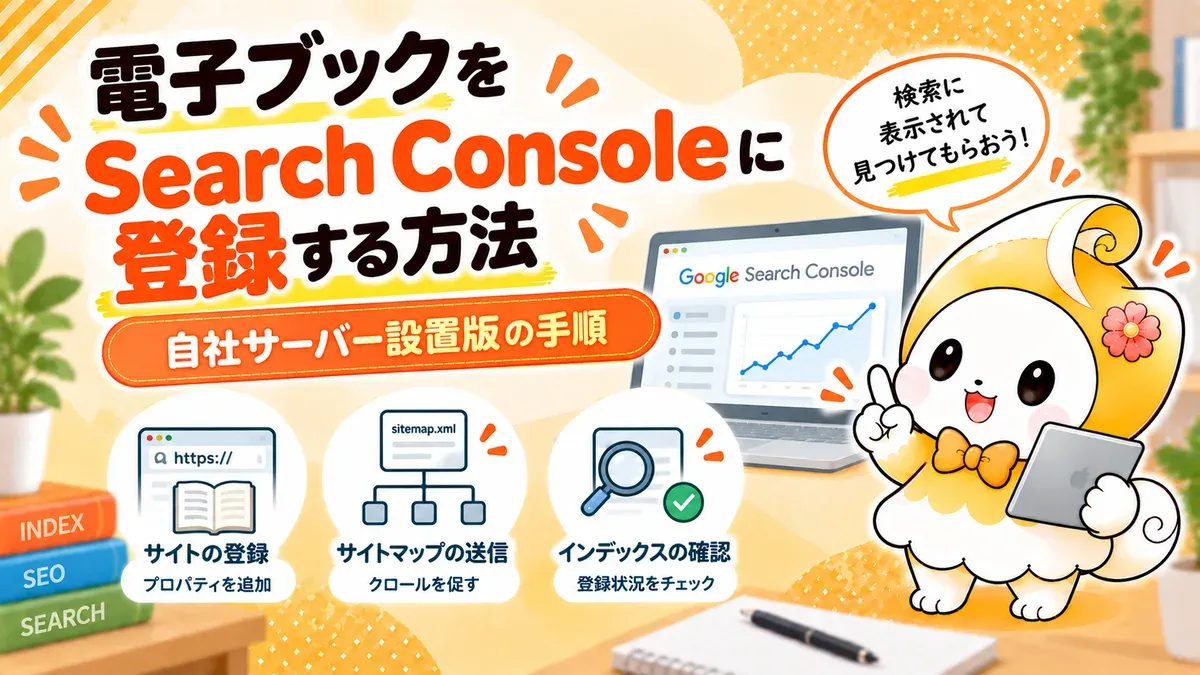
クライアントに納品した電子ブックを「Google検索でどう見られているか」まで押さえられると、納品後の運用提案がぐっと厚くなります。そのための入口がGoogle Search Console(以下Search Console)です。ただし、登録できるかどうかは”電子ブックをどこに置いているか”で変わります。ここを最初にはっきりさせてから、登録手順をまとめます。
結論
– Search Consoleに登録するには、電子ブックが自分(またはクライアント)の管理するドメインに置かれている必要がある
– MEKURU(メクル)上でそのまま公開した場合はURLがmekuru-pdf.com配下になり、ドメインの所有権を確認できないため登録できない
– MEKURUのZIP書き出しで自社サーバーに設置すれば、そのドメインの所有者として登録できる(買い切り¥9,900/冊・税込。ZIP書き出しは無料プランでは不可)
– 手順は「プロパティ追加 → 所有権の確認 → URL/サイトマップ送信」の全4ステップ
この記事は、クライアントの電子ブックを自社サーバー(または顧客サーバー)に設置して納品している制作会社の方に向けて書いています。
なぜ「登録できる/できない」が分かれるのか
Search Consoleは、対象サイトのドメインの所有者だけが登録できる仕組みです。登録の途中で必ず「このドメイン(またはURL)は本当にあなたのものですか?」という所有権の確認が入ります。ここを通せないと登録できません。
MEKURU上でそのまま公開したブックは、URLが mekuru-pdf.com 配下になります。このドメインの所有者はMEKURU(ノトサク)であって、あなたやクライアントではありません。そのため所有権の確認ができず、MEKURU公開版そのものはSearch Consoleに登録できません(MEKURUは独自ドメインでの公開には対応していません)。
一方、MEKURUのZIP書き出しで電子ブック一式を取り出し、自社サーバーや顧客のサーバー(自分たちのドメイン)に設置した場合は、そのドメインの所有者として所有権を確認できます。だから登録できます。この記事の手順は、この「ZIPで書き出して自社サーバーに置いたブック」を対象にしています。
なお、ZIPの書き出しは買い切り・サブスクの機能です。無料プランではZIPを書き出せないため、まず買い切り(¥9,900/冊・税込)などZIPに対応した契約が必要になります。
登録の全体像(4ステップ)
- ZIPを書き出して自社サーバー(顧客サーバー)に設置する
- Search Consoleでプロパティを追加する
- 所有権を確認する
- ブックのURL(またはサイトマップ)を送信してインデックスを依頼する
順番に見ていきます。
STEP1: ZIPを書き出して自社サーバーに設置する
まず、対象のドメインに電子ブックが置かれている状態を作ります。MEKURUでブックをZIP書き出しし、FTPなどで公開フォルダにアップロードして、URLを開いて表示を確認します。
- 何をするか:ブックをZIPで書き出し、自社サーバー(顧客サーバー)の公開フォルダにアップロードして、
https://あなたのドメイン/フォルダ名/が正しく開くことを確認する。 - どこを見るか:書き出したフォルダに
index.htmlが入っています。このURLがSearch Consoleに登録する対象になります。 - 失敗すると:ZIP書き出しは買い切り・サブスクの機能です。無料プランでは書き出せません。設置の細かい流れ自体は関連記事の設置手順にまとめています。
STEP2: Search Consoleでプロパティを追加する
Search Console(search.google.com/search-console)を開き、「プロパティを追加」から登録対象を指定します。指定のしかたは2種類あります。
- ドメイン:
example.comのようにドメイン全体を対象にする。そのドメインのすべてのページをまとめて扱えます。確認方法はDNSのみです。 -
URLプレフィックス:
https://example.com/catalog2026/のように、電子ブックを置いたURLだけを対象にする。確認方法を複数から選べます。 -
何をするか:クライアントのドメイン全体を管理できるならドメイン、電子ブックのフォルダだけ扱えればよいならURLプレフィックスを選ぶ。
- どこを見るか:どちらを選んだかで、次のSTEP3で使える確認方法が変わります。
- 失敗すると:URLは
httpとhttps、wwwあり・なしまで区別されます。設置したブックの実際のURLと一字一句そろえてください。ずれていると、あとで「データがまったく出ない」原因になります。
STEP3: 所有権を確認する
登録対象が本当にあなたの管理下にあることを証明します。ZIP設置版は自分でサーバーにファイルを置けるので、この確認はやりやすい部類です。
- HTMLファイルをアップロードする(URLプレフィックス向け・おすすめ):Search Consoleから配布される確認用HTMLファイル(
google〜.html)を、電子ブックを置いたのと同じフォルダにFTPでアップロードし、「確認」を押す。ZIPをアップした流れのままできます。 - DNSレコードを追加する(ドメイン向け):指定されたTXTレコードをドメインのDNS設定に追加する。ドメイン全体を一度に確認できます。
- 失敗すると:アップロードした確認用ファイルは消さないでください。Search Consoleは定期的にこのファイルの存在を見に来ており、消すと所有権の確認が外れることがあります。
STEP4: ブックのURL(またはサイトマップ)を送信してインデックスを依頼する
登録できたら、Googleに電子ブックの存在を知らせます。1冊だけなら、上部の検索窓(URL検査)にブックのURLを入れて「インデックス登録をリクエスト」を押すのが手早いです。サイトマップ(sitemap.xml)を用意しているサイトなら、「サイトマップ」からその場所を送信します。
- 何をするか:URL検査にブックのURLを入れてリクエストする。複数ページをまとめて知らせたいときはサイトマップを送信する。
- どこを見るか:後日、「ページのインデックス登録」やURL検査の結果で、登録済みかどうかを確認できます。
- 失敗すると:リクエストしても、Googleがすぐに・必ず登録するとは限りません。反映には時間がかかることがあります。焦って何度も送り直す必要はありません。
登録する前に知っておくこと
- ZIP設置版で使えない機能:ZIPで設置したブックでは、閲覧パスワードと公開/非公開の切替が使えません(どちらもサーバー処理が必要なため、MEKURU上で公開したときだけ動く機能です)。閲覧を絞りたいときはサーバー側のBasic認証で代替し、公開・非公開はサーバーに置くファイルの出し入れで管理します。検索に出したくないブックは、Search Consoleに登録せず、
noindexなどサーバー側の指定で対応してください(MEKURUの検索除外設定もMEKURU上公開時のみの機能です)。 - 買い切りの公開期間とZIPは別物:買い切り(¥9,900/冊・税込)のMEKURU上での公開期間は1年間です(延長は¥3,300/年で、期限が切れたあとでも延長できます)。ただし、期限内に書き出して自社サーバーに置いたZIPは、この期間が終わったあとも設置先でそのまま公開し続けられます。Search Consoleへの登録もその設置先URLに対するものなので、そのまま有効です。「買い切り=どこも永年公開」ではなく、”MEKURU上の公開期間” と “自社サーバーに置いたZIP” は別、と押さえておいてください。
- MEKURU公開版のまま検索に載せたいなら:ZIPを使わずMEKURU上で公開したブックを検索経由で見つけてほしい場合は、自社サイトのページにMEKURUのブックをiframeで埋め込み、その自社ページをSearch Consoleで扱う方法があります(自社ページはあなたのドメインなので登録できます)。ただしブック本体のURLは
mekuru-pdf.com配下のままです。
よくある質問
Q. MEKURUでそのまま公開したブックはSearch Consoleに登録できますか?
A. できません。URLが mekuru-pdf.com 配下になり、そのドメインの所有権を確認できないためです。登録したい場合はZIPで書き出し、自社(顧客)のドメインに設置してください。
Q. 無料プランでも登録できますか?
A. 登録の前提となるZIP書き出しが、無料プランでは使えません。ZIP書き出しは買い切り(¥9,900/冊・税込)やサブスクの機能です。まずそちらの契約が必要になります。
Q. 買い切りの公開期間(1年)が切れたら、Search Consoleの登録も無効になりますか?
A. 自社サーバーに設置したZIPは、MEKURU上の公開期間が終わってもそのまま公開し続けられます。Search Consoleの登録はその設置先URLに対するものなので、URLとファイルが残っていれば引き続き有効です。
Q. 確認用のHTMLファイルは、あとで消してもいいですか?
A. 消さないでください。Search Consoleは定期的にファイルの存在を確認しており、削除すると所有権の確認が外れることがあります。
まとめ
電子ブックをSearch Consoleに登録できるかどうかは、”どのドメインに置いているか”で決まります。MEKURU上でそのまま公開したブックは所有権を確認できないため登録できませんが、ZIPで書き出して自社サーバーに設置すれば、あなたのドメインの所有者として登録できます。手順は「プロパティ追加 → 所有権の確認 → URL/サイトマップ送信」の4ステップ。まずは1冊、自社サーバーに設置してプロパティを追加するところから始めてみてください。
関連記事
– 電子ブックを自社サーバーに設置する方法|ZIP書き出しから公開までの手順
– 電子ブックのアクセス解析でわかること・わからないこと
出典
- MEKURU(ZIP書き出し・自社サーバー公開・独自ドメイン非対応・閲覧パスワード/公開非公開切替の対象・買い切りの料金と公開期間):各サービスの公式サイト等の一次情報、および製品マニュアルに基づく
- Google Search Console(プロパティの種類・所有権の確認方法・インデックス登録のリクエスト):Google公式のヘルプ情報に基づく