
Xserverドメインをエックスサーバーに設定する手順|取得したドメインの紐づけ方【2026年版】
本記事は、PDFをめくれる電子ブックに変換するツール「MEKURU(メクル)」の運営チームが執筆しています。Xserverドメイン・エックスサーバーなど他社サービスについては公式サイト等の一次情報をもとに記載しています(2026年9月時点)。
「電子ブックはエックスサーバーに置けたけれど、クライアントの独自ドメインで見せたい」——制作会社が電子ブックを納品するとき、最後に出てくるのがドメインの設定です。Xserverドメインで取得したドメインは、それを「電子ブックを置いたエックスサーバー」に向けてあげる(設定する)ことで、はじめてそのドメインで表示されるようになります。
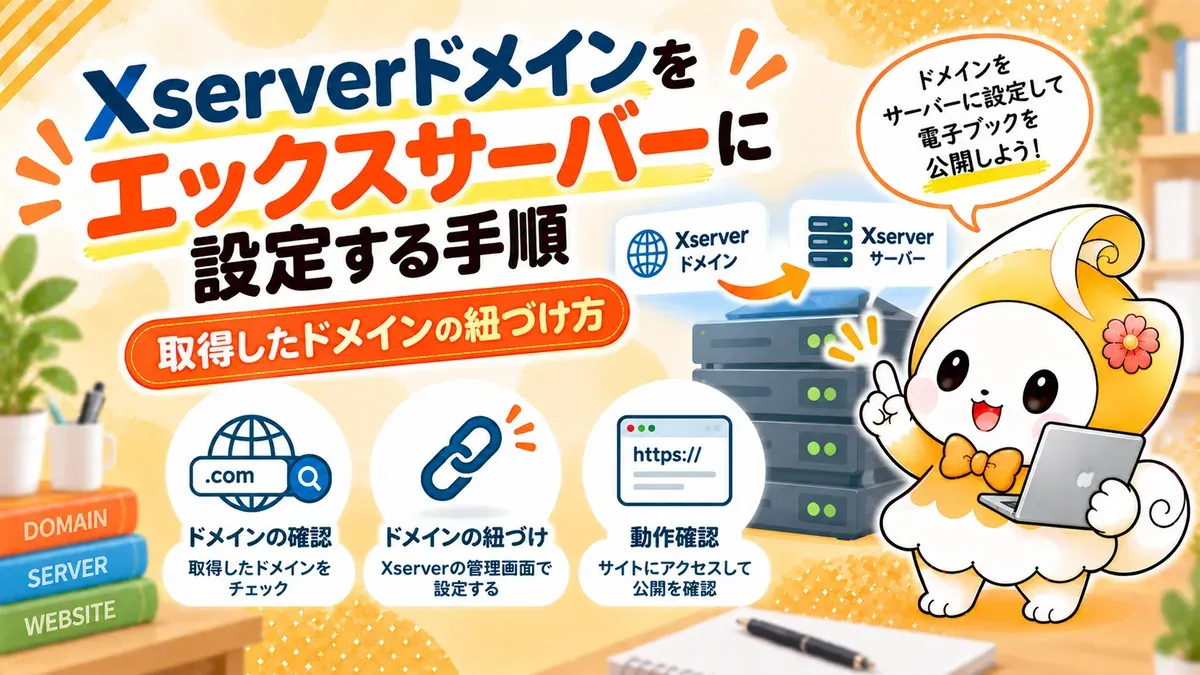
この記事では、Xserverドメインで取得したドメインをエックスサーバーに設定し、独自ドメインで公開するまでの流れを、順番に解説します。
結論
– Xserverドメインで取得したドメインは、エックスサーバー側に設定して初めてそのドメインで表示される
– 手順は「ネームサーバーを確認 → Xserverドメイン側で設定 → サーバー側にドメイン追加 → 反映待ち・SSL有効化」の4ステップ
– 設定作業そのものは短時間。ただし反映まで時間差があり、すぐには切り替わらない
– 反映後にSSL(https)を有効化すれば、独自ドメインで電子ブックを公開できる
この記事は、クライアントまたは自社の独自ドメインをXserverドメインで取得し、電子ブックを置いたエックスサーバーに設定して公開する制作会社の方に向けて書いています。すでにエックスサーバーへ電子ブック(ZIP設置版)を置き終えていて、あとはドメインをつなぐだけ、という段階を想定しています。まだ設置していない場合は、先に電子ブックを自社サーバーに設置する方法を済ませておくと、この記事の手順がそのまま進みます。
そもそも「ドメインをサーバーに設定する」とは
ドメイン(例: example.com)は、いわば住所の「表札」です。Xserverドメインで取得しただけでは、どのサーバーを指すのかがまだ決まっていません。「このドメインに来たアクセスは、このサーバーへ」という案内を設定して、はじめてそのドメインで中身(電子ブック)が表示されます。この案内の仕組みがDNSで、設定方法は大きく2通りあります。
- ネームサーバーを変更する方法 … ドメインの「案内役」そのものを、エックスサーバーのネームサーバーに切り替える方法。DNSの細かい設定をサーバー側にまかせられるので、迷いにくいです。サーバー側が「当社で使うにはこのネームサーバーを設定してください」と案内している値を、Xserverドメイン側のドメイン設定に入れます。
- DNSでレコードを設定する方法 … ネームサーバーはそのままに、DNS設定で「Aレコード」にサーバーのIPアドレスを登録する方法。1つのドメインをメールは別、Webは別、と細かく振り分けたいときに向きます。
Xserverドメインとエックスサーバーはあわせて使うことを前提にした案内が用意されているため、基本はネームサーバー変更で進めれば、指定された値をそろえるだけでつながります。
どちらの方法でも、設定してから実際に切り替わるまでには時間差があります。その日のうちに反映されることもあれば、しばらく待つこともあり、この待ち時間は環境によって変わります。「設定した直後に表示されない=失敗」ではないので、あわてず待つのがコツです。
Xserverドメインをエックスサーバーに設定する手順
作業そのものは、慣れれば短時間で終わります。全体は次の4ステップです。反映待ちの時間は別途かかると考えておきましょう。画面の表示名やメニュー位置は改定されることがあるため、ご自身の管理画面の表記に読み替えてください。
STEP1: エックスサーバー側で使うネームサーバー(またはIP)を確認する
まず、ドメインを「どこに向けるか」の値を確認します。
- 何をするか:エックスサーバーで公開に使う独自ドメインの案内から、設定すべきネームサーバー(またはサーバーのIPアドレス)を控える
- どこを見るか:エックスサーバーの「独自ドメインの追加・設定」の案内に、指定のネームサーバー名(
ns1.〜のような値が複数)が書かれています - つまずきやすい点:ネームサーバーは複数指定されることがあります。案内された値のうち1つだけ入れて残りを入れ忘れると、反映が不安定になることがあります。案内されている値をすべて控えるのがコツです
STEP2: Xserverドメイン側でネームサーバーを設定する
控えた値を、Xserverドメインの管理画面で設定します。
- 何をするか:Xserverドメインのドメイン一覧から対象ドメインを選び、ネームサーバーの設定でSTEP1の値を入力する
- どこを操作するか:Xserverドメインの管理画面のドメイン一覧 → 対象ドメイン → ネームサーバー設定
- 失敗したときどうなるか:値を1文字でも間違えると、ドメインを開いても「サーバーが見つからない」「別のページが出る」といった状態になります。反映待ちで表示されないのか、値の間違いなのかを切り分けるため、入力した値をエックスサーバーの案内と1つずつ照合してから待ちに入ります
ネームサーバーの設定は、Xserverドメインの公式サイト(管理画面)から行えます。
Xserverドメイン 公式サイトはこちら(ドメイン取得・ネームサーバー設定)

STEP3: エックスサーバー側にドメインを追加する
ドメイン側の設定だけでは片手落ちです。サーバー側にも「このドメインを受け付ける」設定が必要です。
- 何をするか:エックスサーバーの管理画面(サーバーパネル)で、公開に使う独自ドメインを追加する
- どこを操作するか:サーバーパネルのドメイン設定(ドメイン追加)。追加すると、そのドメイン用の公開フォルダが用意されます
- つまずきやすい点:ドメインを追加すると、そのドメイン専用の公開フォルダが新しく用意されます。冒頭で設置を済ませた電子ブックのファイル一式が、この公開フォルダに入っているかを確認します。別のフォルダに置いたままだと、独自ドメインで開いても中身が表示されません
STEP4: 反映を待って表示を確認し、SSLを有効化する
設定がそろったら、切り替わるのを待ちます。
- 反映を確認する:時間をおいてから、独自ドメインのURLをブラウザで開き、電子ブックが表示されるか確認します。すぐ出なくても、時間差の範囲であることがほとんどです
- SSL(https)を有効化する:表示が確認できたら、エックスサーバー側で無料の独自SSLを設定し、
https://で開けるようにします。SSLは反映が効いてからでないと発行できないことが多いので、ドメインがつながってから行います - 失敗したときどうなるか:
httpでは出るのにhttpsで警告が出る場合は、SSLの発行がまだか、設定の反映待ちです。少し時間をおいてから開き直します
ここまでできれば、独自ドメインで電子ブックが公開された状態です。クライアントのドメイン配下で見せられるので、そのまま納品・案内に進めます。
設定したXserverドメインで、MEKURUの電子ブックを公開する
ドメインを設定したエックスサーバーに、MEKURUで書き出した電子ブックのZIP設置版を置いておけば、クライアントのドメイン配下でそのまま公開できます。MEKURU上のURL(mekuru-pdf.com 配下)ではなく、クライアント自身のドメインで見せられるので、「自社の資産」として渡せます。
設置に使うZIPは、MEKURUの買い切り(¥9,900/冊・税込)またはサブスクで書き出せます(無料プランはZIP書き出しに対応していません)。買い切りで書き出したファイルは、MEKURUのコピー表記なし・商用利用OK・自社サーバー公開OKなので、そのまま納品物として使えます。
ひとつだけ押さえておきたいのが、ZIP設置版で使えなくなる機能です。ZIP設置版は静的なファイル一式のため、サーバー側の処理を必要とする閲覧パスワード・公開/非公開の切り替えは、そのままでは動作しません(これらはMEKURU上で公開したときだけ動く機能です)。独自ドメインで設置公開するときは、次のように代替します。
- 閲覧制限 → エックスサーバーのBasic認証(アクセス制限)で代替
- 公開/非公開 → 設置ファイルを置く・外すことで管理
なお、リード獲得(閲覧前の入力フォーム)とアクセス解析(GA4)は、ZIP設置版でも利用できます。ブック設定で受け取り先URLや測定ID(G-で始まるID)を登録しておけば、独自ドメインで公開してもそのまま機能します。「設置すると分析もリード獲得も全部使えない」わけではない、という点は押さえておくと、クライアントへの説明がぶれません。
また、MEKURUの買い切りにはMEKURU上での公開期間が1年間という条件があります(延長は¥3,300/年)。ただし、ZIPで書き出して独自ドメインのエックスサーバーに置いた分は、MEKURU上の公開期間とは切り離して表示を続けられます。ZIPはMEKURUと通信しないため、設置先のサーバーが動いている限り表示されます。「買い切り=MEKURU上で永年公開」という意味ではないので、この区別だけ正しく押さえておきましょう。
なお、エックスサーバーのスタンダードプランは月額990円〜(36ヶ月一括・税込)、初期費用0円、無料お試し10日間があります。サーバーの契約がまだの場合は、先に用意しておくと以降の手順がそのまま進みます。
エックスサーバー 公式サイトはこちら(初期費用0円・無料お試し10日間)

よくある質問
Q. 設定したのに、すぐ表示されません。失敗ですか?
A. すぐには表示されません。ネームサーバーやDNSの設定は反映までに時間差があり、その日のうちに切り替わることもあれば、しばらくかかることもあります。まずは入力した値(ネームサーバー、またはAレコードのIP)がエックスサーバーの案内と一致しているかを確認し、合っていれば時間をおいて開き直してください。
Q. ネームサーバー変更とDNS設定、どちらを選べばいいですか?
A. 迷ったらネームサーバー変更がおすすめです。エックスサーバーが指定するネームサーバーをXserverドメインに入れるだけで、細かいレコードはサーバー側にまかせられます。メールは別会社、Webは別サーバー、のように振り分けたい場合はDNS設定(Aレコード)を使います。
Q. Xserverドメインで取ったドメインを、エックスサーバー以外のサーバーでも使えますか?
A. 使えます。設定するネームサーバー(またはAレコードのIP)を、置きたいサーバーが案内している値に向ければ、他社のサーバーでも公開できます。エックスサーバー以外に設置する場合は、そのサーバーの独自ドメイン追加の案内に従ってください。
Q. クライアントのドメインで電子ブックを公開するのに、MEKURUはどのプランが必要ですか?
A. サーバーに置くZIPの書き出しは、買い切り(¥9,900/冊・税込)またはサブスクで対応しています。無料プランはZIP書き出しに対応していないため、独自ドメインでの設置公開には買い切りかサブスクを選びます。
まとめ
- Xserverドメインで取得したドメインは、エックスサーバー側に設定して初めてそのドメインで表示される
- 手順は「ネームサーバー(またはIP)を確認 → Xserverドメイン側で設定 → サーバー側にドメイン追加 → 反映を待ってSSL有効化」の4ステップ
- ドメイン側とサーバー側の両方に設定が必要。設定後は反映に時間差があるので、あわてず待つ
- 基本はネームサーバー変更(エックスサーバーの指定値を入れる)。細かく振り分けたいならDNSのAレコード設定
- 設定したエックスサーバーにMEKURUのZIP設置版を置けば、クライアントのドメインで電子ブックを公開できる(ZIP書き出しは買い切り¥9,900/冊・税込またはサブスク。無料プランは非対応)
- ZIP設置版は閲覧パスワード・公開/非公開切替が非対応(Basic認証・ファイルの出し入れで代替)。リード獲得・GA4解析は設置版でも利用可
- 買い切りのMEKURU上公開は1年(延長¥3,300/年)だが、エックスサーバーに置いたZIP設置分は表示を継続できる
設定と独自ドメインでの表示確認が終わったら、クライアントへ納品の連絡に進みましょう。
関連記事
– 電子ブックを自社サーバーに設置する方法|ZIP書き出しから公開までの手順
– 電子ブックの作り方|無料ソフト・作成ツールと費用まとめ
– 電子ブック作成ツールおすすめ比較|メリット・デメリットと選び方
出典一覧
- MEKURU公式サイト — ZIP書き出し(買い切り・サブスクのみ)・自己完結ビューア・買い切り/サブスク料金・公開期間(1年/延長¥3,300/年)・自社サーバー公開・リード獲得/GA4解析・ZIP設置版の制限
- エックスサーバー公式 料金 — スタンダードプラン料金・初期費用0円・無料お試し10日間
- Xserverドメイン公式サイト — ドメイン取得・ネームサーバー設定・DNS設定
※本記事の情報は2026年9月時点のものです。料金・仕様は変更される場合があります。Xserverドメイン・エックスサーバーの管理画面の画面・メニュー名は改定される場合があるため、設定時は最新の管理画面と公式マニュアルをご確認ください。掲載内容は各サービスの公式サイト等の一次情報に基づいて記載しています。
※PR:本記事にはアフィリエイト広告を含みます。