
電子ブックの表紙(開始ページ)の見せ方|開いた1枚目をきれいに出すPDFの作り方
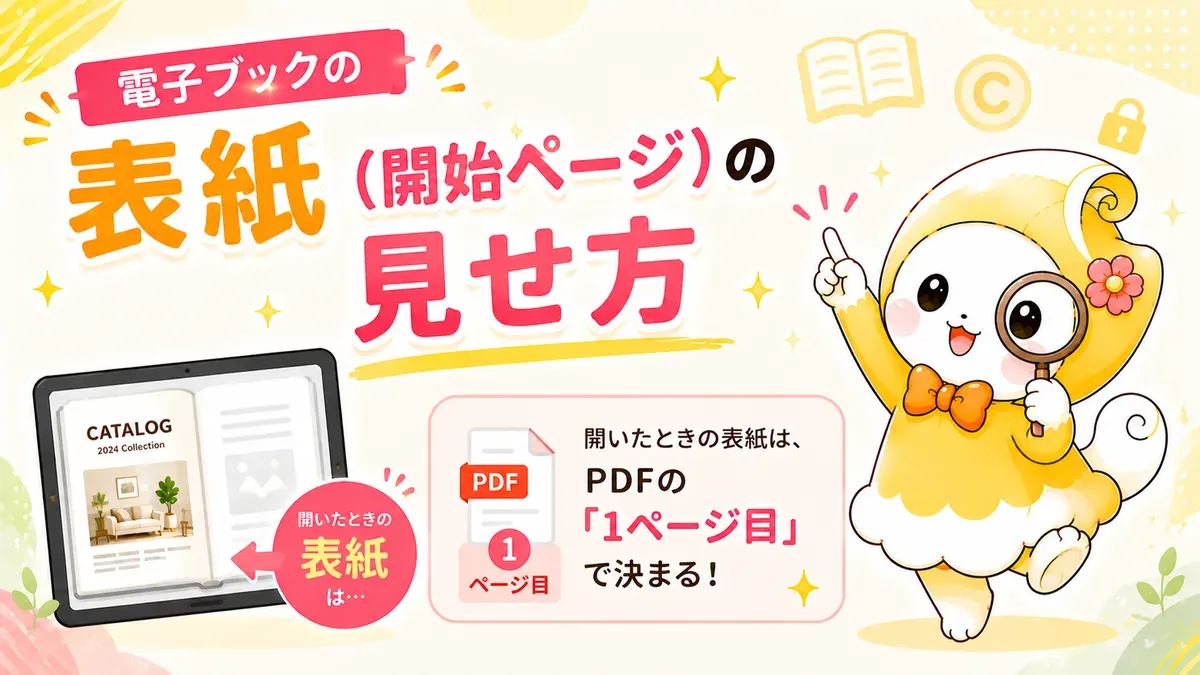
紙のカタログを電子ブックにしたとき、「開いた最初の1枚(表紙)が見開きの右半分だけになる」「表紙と中面がずれてペアになる」といった相談はよくあります。表紙の出方は、元にするPDFの1ページ目の作り方と、ツール側の見開きの組み方の設定の2つで決まります。この記事では、開いた瞬間の表紙をきれいに見せるPDFの整え方と、共有したときのサムネイルまでを順に説明します。
結論
– 開いたときの表紙は、PDFの「1ページ目」で決まる
– PDFは見開き結合せず単ページで書き出すと、表紙が1枚で正面に出る
– 1ページ目を表紙単独にすると、以降の中面が本と同じ左右の並びで揃う
– SNS共有や一覧のサムネには表紙を使う(OGP画像に表紙を設定できる)
この記事は、クライアントのPDFを電子ブックにして納品する制作会社の方に向けて書いています。1冊だけ自分用に作る場合も、手順は同じです。
なぜ表紙がずれる・半分だけ出るのか
電子ブックの多くは、PDFの1ページ=紙面の1ページとして読み込み、本のように左右へ並べて表示します。ここで、入稿用に「見開きで書き出したPDF」を渡すと、2ページ分が横長の1ページに結合されたまま読み込まれます。すると開いた最初のページに、表紙と裏表紙(または表紙と中面)が横並びで出たり、表紙が見開きの右半分だけになったりします。
つまり原因は、「見開き(スプレッド)で書き出したPDF」を、見開き表示のビューアに入れてしまう二重の見開きです。表紙の見え方も、ここでほぼ決まります。直し方は単純で、PDFを単ページに戻して1ページ目を表紙単独にし、ツール側で「表紙から始める」組み方を選ぶことです。
表紙をきれいに見せる手順(3ステップ)
全体で3ステップ、書き出し設定と共有画像を整えるだけです。順にやれば、入稿用データからそのまま用意できます。
STEP1: PDFは「単ページ」で書き出す
まず、PDFを1ページ=1ページの単ページで書き出します。InDesignなら書き出し時に「見開き(スプレッド)」ではなく「ページ」を選ぶ、Illustratorなら1アートボード=1ページになるように書き出します。
- 何をするか:書き出しオプションで「見開き(スプレッド)」のチェックを外す
- どこを見るか:InDesignのPDF書き出しダイアログ「一般」タブの「書き出し」欄
- 失敗するとどうなるか:見開き結合のまま書き出すと、開いた1枚目に横長の表紙+裏表紙が並びます
すでにある入稿用PDFが見開き結合になっている場合は、面付けを解除した単ページ版を作り直します。ここを直さないと、表紙の位置をあとからいくら調整しても揃いません。
STEP2: 1ページ目を表紙単独にして開き方を合わせる
次に、PDFの1ページ目=表紙、最終ページ=裏表紙になるようページ順を整えます。実際の本は、開くと表紙が1枚あり、そこから「2-3」「4-5」と左右がペアになって進みます。1ページ目に表紙を単独で置いておけば、開いた瞬間に表紙が1枚で出て、以降の中面が本と同じリズムで左右に並びます。
- 何をするか:ページパネルで1ページ目に表紙、末尾に裏表紙が来るよう並べる
- どこを見るか:ページ番号と紙面の内容が1対1で対応しているか
- 失敗するとどうなるか:表紙が中面とペアになって並び、開始画面が意図しない2ページになります
ページ順を整えたら、ツール側でも「表紙を単独で見せる」設定に切り替えます。MEKURUの場合はブック設定の「表紙から始める」がこれにあたります。
- ONにすると:「表紙/2-3/4-5…」と、紙の冊子と同じ並びになります
- OFFのときは:「1-2/3-4…」と、1ページ目から2枚ずつペアになります
- 既定はOFFなので、表紙を1枚で見せたい場合は自分でONにする必要があります
見開きでデザインした紙面がある場合は、ONにしないと絵柄が左右に割れます。なお、スマホなど1ページずつ表示される画面では、この設定に関わらず表紙が先頭に出ます。
めくる向きも同じブック設定で選べます(既定は左開き)。縦組みの和文カタログや右綴じの冊子は右開きにすると、紙の冊子と同じ向きでめくれます。
「必ず左右セットで見せたい紙面」(商品の左右比較など)がある場合は、そのペアが正しい側に来るよう、表紙から数えてページ数を確認します。ずれるときは、目立たない位置に白ページを1枚足すと表紙以降の並びが揃います。
STEP3: 共有時のサムネ(OGP画像)に表紙を設定する
最後に、URLをSNSやメールで共有したときに表示される画像を、表紙にそろえます。電子ブックのURLをシェアすると、多くの場面でOGP画像(共有時に出るサムネイル)が相手の画面に表示されます。ここが表紙になっていると、開く前から「何のカタログか」が伝わります。
- 何をするか:公開設定でOGP画像に表紙の画像を指定する(ファビコンも設定できる)
- どこを見るか:SNS・チャットにURLを貼ったときのプレビュー画像
- 失敗するとどうなるか:OGP画像が未設定だと、共有時に中面や無関係な箇所が出て内容が伝わりにくくなります
MEKURU(メクル)はSEO設定・OGP画像・ファビコンに対応しているので、共有時のサムネを表紙にそろえられます。表紙をめくって中面へ進む表現(めくり表現・めくり音)にも対応しています。無料プランなら¥0で1冊・100ページまでアップロードでき、開いたときの表紙の出方をそのまま確認できます。本番で1冊を買い切る場合は¥9,900/冊で、公開期間は1年間(延長は¥3,300/年)です。買い切りは永年公開ではありませんが、ZIPで書き出したデータは手元に残ります。
開いたときの表紙は必ずプレビューで確認する
表紙の見え方は、端末の画面幅(PC横長・スマホ縦長)でも変わります。設定を終えたら、実際にアップロードして開き、1枚目に表紙が正しく出るかを自分の目で確かめるのが一番確実です。ずれていたらSTEP1・STEP2に戻り、単ページ書き出しと1ページ目の表紙を見直します。作り方の全体像は関連記事にまとめています。
ZIPで書き出して自社サーバーに置いて納品する場合
クライアントのサーバーやドメイン配下に置いて納品したいなら、MEKURUはZIP書き出しに対応しています。表紙の見せ方(単ページで書き出す・1ページ目を表紙単独にする)は、MEKURU上に置くときとまったく同じで、開いた1枚目をきれいに出す今回の手順はそのまま使えます。
ただし、ZIP設置版はサーバー側の処理が必要な次の2つの機能が使えません。納品の見積もり前に、クライアントにこの機能が要るかを確認しておくと安全です。
- 閲覧パスワード(見る人を限定する)
- 公開/非公開の切り替え
これらはMEKURU上で公開したときだけ動きます。ZIP設置版では、アクセス解析はGoogleアナリティクスやSearch Consoleなどの外部タグ、閲覧の制限はサーバー側のBasic認証で代替します。表紙やサムネの見え方そのものには影響しないので、開き方の整え方は変わりません。
よくある質問
Q. 表紙が見開きの右半分だけになってしまいます。どう直せばいいですか?
A. 入稿用の見開き結合PDFをそのまま入れている可能性が高いです。PDFを「見開き」ではなく「ページ(単ページ)」で書き出し直し、1ページ目を表紙単独にしてください。あわせて、ツール側の見開きの組み方も確認します。MEKURUならブック設定の「表紙から始める」をONにすると「表紙/2-3/4-5…」の並びになります(既定はOFF)。
Q. 表紙のあとで中面がひとつずつずれます。
A. 1ページ目=表紙、2ページ目以降=中面という素直な並びにしてください。それでもペアがずれる場合は、目立たない位置に白ページを1枚足して左右を合わせます。
Q. URLを共有したときのサムネイルを表紙にしたいです。
A. OGP画像に表紙の画像を設定してください。MEKURUはOGP画像・ファビコンに対応しているので、SNSやメールで共有したときのサムネを表紙にそろえられます。
まとめ
開いたときの表紙をきれいに見せるコツは、電子ブックツールの設定より元PDFの1ページ目の作り方にあります。ポイントは3つだけです。
- PDFは見開き結合せず単ページで書き出す
- 1ページ目を表紙単独にし、ブック設定の「表紙から始める」をONにして本と同じ並びに乗せる(既定はOFF)
- 共有時のサムネ(OGP画像)に表紙を設定する
まずは書き出し設定を見直し、無料プランで1冊アップロードして、開いた1枚目の表紙を確かめてみてください。自社サーバーに置いて納品する流れは、関連記事で解説しています。
関連記事
– 電子ブックの作り方(基本の流れ)
– 電子ブックを自社サーバーに設置する方法
– 見開き(スプレッド)で見せる電子ブックの作り方
– 電子ブックに向くPDFの作り方(解像度・フォント埋め込み)
出典:料金・仕様は各サービスの公式サイト等の一次情報に基づく(MEKURU: https://mekuru-pdf.com/ /2026-08時点)。PDFの書き出しに関する記述は各DTPソフトの一般的な仕様に基づく。
執筆:中谷 友紀(ノトサク)