
電子ブックに向くPDFの作り方|解像度・フォント埋め込み・テキストの3条件
本記事は、PDFをめくれるWebカタログに変換するツール「MEKURU(メクル)」の運営チームが執筆しています。仕様は公式サイト等の一次情報に基づいて記載しています(2026年8月時点)。
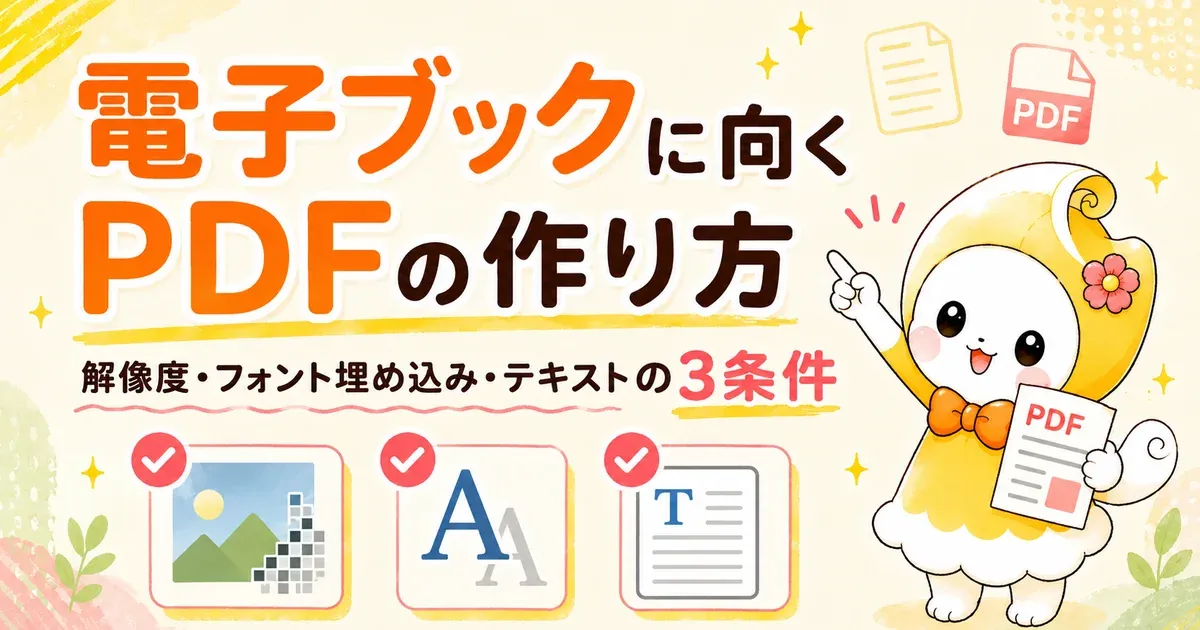
クライアントから預かったPDFを電子ブックにするとき、同じ内容でも「元のPDFの作り方」で仕上がりがかなり変わります。写真がぼやける・重すぎて登録できないのは解像度、文字が別のフォントに置き換わる・文字化けするのはフォントの埋め込み、そして「あの言葉どこだっけ」と探しても全文検索に引っかからないのは文字を画像化(アウトライン化)してテキストが残っていないことが原因です。この3点は別々の話なので、混同せずに1つずつ整えます。押さえるのはこの3条件だけです。
結論
– 画面で読む前提なら、画像は150〜200ppi程度で十分。高すぎても軽くならず、登録できる上限(無料300MB/買い切り・月額1GB)を超えるだけ
– フォントは必ず埋め込む。埋め込めば環境に依存せず、意図した字形のまま表示される(別フォントへの置換・文字化けを防ぐ)
– 文字は画像化(アウトライン化)せずテキストのまま残す。MEKURUの全文検索はPDF内のテキストから作るため、画像化すると検索が効かなくなる
– PDFの作り方はどの納品方法でも同じ。ただし公開後に使える機能は「MEKURU上公開」と「ZIP設置」で少し違うので、最後に触れる
この記事は、クライアントのPDFを電子ブックにして納品する制作会社の方に向けて書いています。手元のデザインデータやPDFを、電子ブック化に向いた形で書き出すためのコツをまとめました。
押さえるのは「解像度」「フォント埋め込み」「テキストを残す」の3条件
電子ブックの見え方でクレームになりやすいのは、だいたい次の3つです。原因がそれぞれ別なので、分けて考えるのがコツです。
- 写真や図がぼやける/逆にファイルが重くて登録できない → 画像の解像度の問題
- 文字が別のフォントに置き換わる・文字化けする → フォントの埋め込みの問題
- 読者が「あの言葉どこだっけ」と探しても検索に引っかからない → 文字を画像化せずテキストで残すかの問題
3つ目だけは、フォント埋め込みの有無とは別の軸の話です。「フォントさえ埋め込めば検索も効く」わけではなく、文字を画像(アウトライン)にしてしまうと、埋め込みをしていてもテキストが残らず検索できません。元PDFの段階でこの3条件を整えておけば、3つのクレームはまとめて防げます。順番に見ていきます。
画像解像度は「画面表示に足りる分だけ」
まず解像度です。紙の印刷は300〜350dpi以上を要求しますが、電子ブックは画面で読むものなので、そこまでの解像度は要りません。
- 画面で読む前提なら、画像は150〜200ppi程度あれば十分なことが多いです(一般的なWeb表示の目安です)。
- 印刷用の高解像度をそのまま持っておくと、画質はほとんど変わらないのにファイルだけ重くなります。
そして重要なのが登録の上限です。MEKURUに登録できるPDFの上限は、プランによって次のとおりです。
| プラン | 1ファイルの上限 |
|---|---|
| 無料プラン | 300MB |
| 買い切り(¥9,900/冊・税込) | 1GB |
| 月額 スタンダード/プレミアム | 1GB |
解像度を上げすぎると、この上限(無料300MB/買い切り・月額1GB)を超えてそもそも登録できないという壁にぶつかります。「高解像度で作っておけば安心」ではなく、「画面で足りる解像度に抑える」ほうが、軽くて登録も通り、表示も速くなります。
なお買い切り(¥9,900/冊・税込)の公開期間は1年間で、延長は¥3,300/年です。「買い切り=永年公開」ではない点だけ、クライアントへの説明時に添えておくと安心です。
フォントは必ず埋め込む——置き換わり・文字化けを防ぐ
次がこの記事の主題、フォントの埋め込みです。
PDFにフォントが埋め込まれていないと、そのPDFを開いた環境に同じフォントが無いときに、別のフォントに置き換えて表示されます。結果として、字形が変わる・行間や改行位置がずれる・特殊な記号が文字化けする、といった崩れが起きます。電子ブックはサーバー側でPDFを処理して表示するため、制作者の手元では正常に見えても、埋め込みが無いと意図しない見た目になることがあります。
これを防ぐのがフォントの埋め込みです。フォントを埋め込んだPDFは、どの環境で開いても制作者が意図した字形のまま表示されます。 電子ブックにするなら、埋め込みは実質必須と考えてください。
書き出し時に埋め込みを確認する
多くの制作ソフトは、標準設定でフォントを埋め込むようになっていますが、書き出し設定によっては外れることがあります。書き出しのときに次を確認してください。
- Illustrator / InDesign から書き出す場合:PDFの書き出し設定に「すべてのフォントを埋め込む」「サブセットの割合」の項目があります。プリセットに「PDF/X」系や「高品質印刷」を選ぶと、フォントは埋め込まれます。書き出し後、Acrobatの「ファイル > プロパティ > フォント」で、各フォントに「(埋め込みサブセット)」と表示されているかを確認できます。
- Officeソフト(Word・PowerPoint等)から書き出す場合:PDF保存時のオプションに「フォントの埋め込み」に相当する設定があります。既定で外れていることがあるので、電子ブック用に書き出すときはオンにしておきます。
- フォントのライセンス:まれに、PDFへの埋め込みが許可されていないフォントがあります。埋め込めないフォントを使っている場合は、そのフォントだけ差し替えるか、後述の注意を踏まえて対処します。
文字を画像化(アウトライン化)しない
埋め込みが面倒だからと、文字をすべてアウトライン化(画像・図形化)して書き出す方法もあります。見た目は保てますが、電子ブックにするときは基本的におすすめしません。理由は検索です。
MEKURUの全文検索は、PDF内のテキストから作られます。 そのため、文字をすべて画像化したPDFや、紙をスキャンしただけの画像のみのPDFでは、全文検索が機能しません。読者が電子ブックの中を言葉で探せなくなり、電子ブックの利点が1つ減ってしまいます。
つまりベストは、フォントを埋め込みつつ、文字はテキストのまま残すことです。こうすれば「意図した見た目」と「全文検索が効く」を両立できます。アウトライン化は、埋め込みできないフォントを一部だけ処理するなど、最小限にとどめてください。
納品方法で変わること・変わらないこと
最後に、納品方法の話に一言だけ触れます(結論で予告したとおりです)。
ここまでのPDFの作り方(解像度・フォント埋め込み・テキストを残す)は、どの納品方法でも同じように効きます。 変わるのは、電子ブックにしたあと「公開後に使える機能」の一部です。
MEKURUで作った電子ブックは、そのままMEKURU上で公開する方法と、ZIP(HTML一式)で書き出して自社や顧客のサーバーに設置する方法があります。クライアントのサーバーに納品する立場なら、ZIP設置版では次の2つが使えない点を押さえておいてください(いずれもサーバー側の処理が必要で、MEKURU上で公開したときのみ動作します)。
- 閲覧パスワード(パスワードをかけた限定公開)→ 設置先サーバーのBasic認証で代替します
- 公開/非公開の切り替え → 設置ファイルの出し入れで管理します
一方で、リード獲得(閲覧前の入力フォーム)とアクセス解析(GA4)は、ZIP設置版でも使えます。 アクセス解析は、ブック設定に測定ID(G-で始まるID)を登録するだけです。
リード獲得は、ZIPには送信を受け取るサーバーが無いぶん、先に「受け取り先」を用意して、そのURLをブック設定の「ZIP版の送信先」に登録するという手順になります。受け取り先は、案件の性格に合わせて選べます。
| 受け取り先 | 向いている案件 | お礼メールの自動返信 | 費用 |
|---|---|---|---|
| SSGform(おすすめ) | まず動かしたい/お礼メールを返したい | 使える | 無料(月100件まで) |
| GAS(スプレッドシート) | 一覧で貯めて分析したい/件数が多い | 使える | 無料 |
| Googleフォーム | すでにGoogleフォームで運用している | 使えません | 無料 |
それぞれの設定手順は、製品マニュアルの「リード獲得」のページで画面付きで解説しています。クライアントのサーバーに納品する場合でも、名刺代わりの問い合わせ導線は用意できるということです。
よくある質問
Q. フォントを埋め込まないとどうなりますか?
A. PDFを開いた環境に同じフォントが無い場合、別のフォントに置き換わって表示されます。字形が変わったり、改行位置がずれたり、記号が文字化けしたりします。埋め込んでおけば、どの環境でも意図した見た目のまま表示されます。
Q. 文字を画像化(アウトライン化)してもいいですか?
A. 見た目は保てますが、MEKURUの全文検索はPDF内のテキストから作るため、すべて画像化すると検索が効かなくなります。文字はテキストのまま残し、フォントを埋め込む形が電子ブックには向いています。
Q. 解像度は高いほどきれいですか?
A. 画面で読む前提なら150〜200ppi程度で十分で、それ以上は主にファイルを重くするだけです。高すぎると登録できる上限(無料300MB・買い切り/月額1GB)を超えて登録自体ができないこともあります。
まとめ
電子ブックに向くPDFを作るコツは、次の3条件に集約できます。
- 画像解像度は画面表示に足りる分だけ:目安は150〜200ppi。高すぎると軽くならず、上限(無料300MB/買い切り・月額1GB)を超えて登録できなくなる
- フォントは必ず埋め込む:置き換わり・文字化けを防ぎ、意図した字形のまま表示できる
- 文字は画像化せずテキストのまま残す:MEKURUの全文検索はPDFのテキストから作るため、画像化すると検索が効かなくなる
次にやることは、手元のデザインデータを一度「画面表示向け・フォント埋め込みあり」で書き出し直し、Acrobatの「プロパティ > フォント」で埋め込みを確認することです。この一手間で、きれい・軽い・検索が効く電子ブックに仕上がります。
関連記事
– 電子ブック(デジタルブック)の作り方|無料ソフト・作成ツールと費用まとめ
– 電子ブック作成ツールおすすめ比較|メリット・デメリットと選び方
– PDFが重くて登録できない時の軽量化手順
– ZIPで書き出して自社サーバーに設置する方法
出典
- MEKURU公式サイト(料金・ファイル容量の上限・全文検索・ZIP書き出しの仕様): https://mekuru-pdf.com/
- PDFのフォント埋め込み・解像度に関する一般的な考え方は、各制作ソフト(Adobe Illustrator/InDesign/Acrobat等)の公式ドキュメント等の一次情報に基づく(2026年8月時点)