
FileZillaでZIPをアップロードする手順|電子ブックをFTPで公開する方法【2026年版】
本記事は、PDFをめくれる電子ブックに変換するツール「MEKURU(メクル)」の運営チームが執筆しています。FileZillaなど他社ソフト・サービスについては公式サイト等の一次情報をもとに記載しています(2026年9月時点)。
「電子ブックのZIPは書き出せたけれど、サーバーへの上げ方が分からない」——制作会社が電子ブックをクライアントのサーバーに設置して納品するとき、最後にぶつかるのがこのFTPアップロードです。ここで使う定番の無料ソフトが「FileZilla(ファイルジラ)」です。
この記事では、MEKURUで書き出した電子ブックのZIPを、FileZillaを使ってレンタルサーバーにアップロードし、公開URLで確認するまでの手順を、順番に解説します。
結論
– FileZillaは無料のFTPソフト。ZIPを解凍したフォルダをサーバーへ送るのに使う
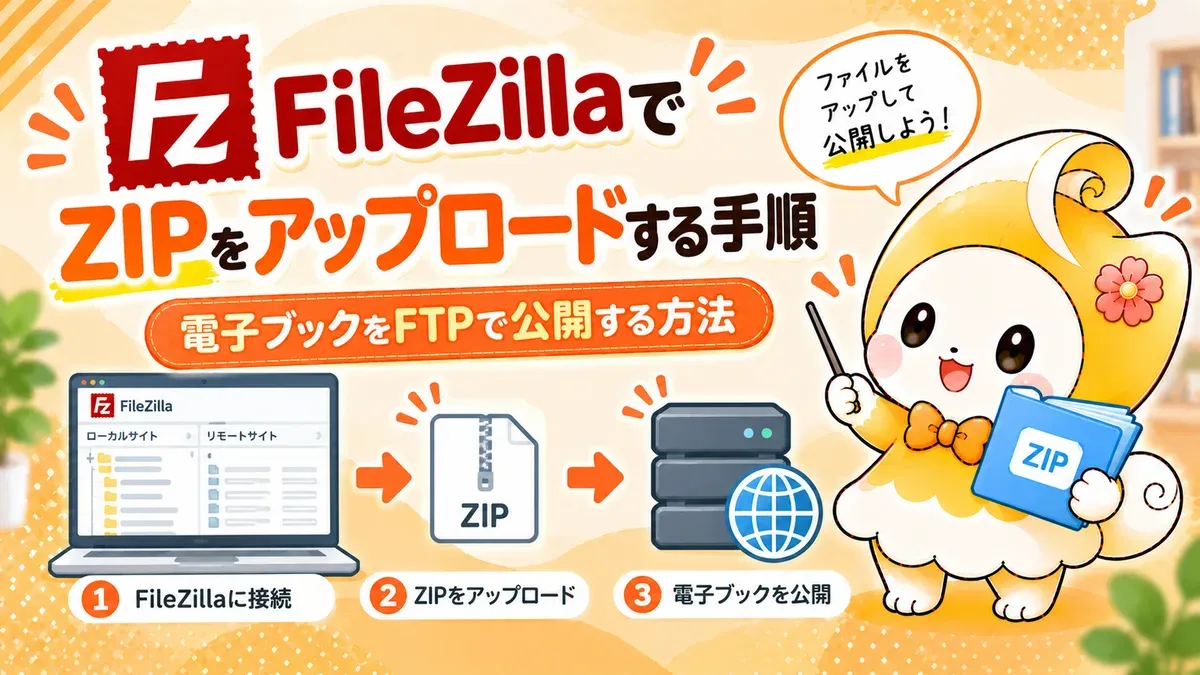
– 流れは「接続情報を入れる→フォルダごと上げる→URLで確認」の3ステップ
– 真っ白になるときは、まず「一部だけ上げた」「階層がずれた」を疑う
– FTPが不安ならアップロード代行(¥11,000・税込)に任せられる
この記事は、クライアントまたは自社のサーバーに、FileZillaで電子ブックのZIPを設置して納品する制作会社の方に向けて書いています。
準備:アップロードの前にそろえるもの
FileZillaでのアップロードは、次の3つがそろっていれば進められます。
- 公開したい電子ブックのZIP(HTML一式) … MEKURUの買い切り・サブスクで書き出せます。無料プランはZIP書き出しに対応していません(後述)。書き出したZIPは、パソコンであらかじめ解凍しておきます
- サーバーのFTP接続情報 … 「ホスト名・ユーザー名・パスワード」の3つ。契約したレンタルサーバーの管理画面や、アカウント発行時の案内に記載されています
- FileZilla本体 … FileZilla公式サイトから無料でダウンロードできます(Windows / Mac対応)
MEKURUのZIPは自己完結ビューア同梱なので、サーバー側にPHPなどの特別なプログラムを入れる必要はありません。解凍したフォルダ一式を置くだけで、めくれる電子ブックとして表示されます。なお、FileZillaは偽の配布サイト対策として、必ず公式サイトからダウンロードしてください。
FileZillaでZIPをアップロードする手順
STEP1: FileZillaにサーバーの接続情報を入れて接続する
FileZillaを起動し、サーバーの接続情報を入力して接続します。
- 何をするか:FileZillaに「ホスト名・ユーザー名・パスワード」を入れて、サーバーにつなぐ
- どこを操作するか:くり返し使うなら「サイトマネージャー」に登録しておくと、次回から選ぶだけでつなげます。1回だけなら画面上部の「クイック接続」欄にホスト名・ユーザー名・パスワードを入れて接続します
- つまずきやすい点:接続情報のうち接続方法(プロトコル)とポート番号は、サーバーの案内に合わせます。同じ「FTP」でも、サーバーによっては暗号化した接続(SFTP/FTPS)を求められることがあります。つながらないときは、まずこの接続方法とポート、ホスト名の打ち間違いを見直します
STEP2: 公開フォルダを開き、解凍したフォルダごとアップロードする
接続できると、FileZillaの画面は左が自分のパソコン・右がサーバーの2画面に分かれます。右側でサーバーの公開フォルダを開き、左側から電子ブックのフォルダを送り込みます。
- 何をするか:解凍した電子ブックのフォルダを、左から右へドラッグしてアップロードする
- どこへ上げるか:公開したいドメインのWeb公開領域(多くの場合
public_htmlなどのフォルダ)に置きます。正確な位置は契約しているサーバーの公開フォルダの案内に従ってください。クライアントのサーバーに納品する立場なら、どのフォルダが公開領域かを事前に確認しておくと安全です - 失敗したときどうなるか:フォルダの中身を一部だけ上げると、ビューアが読み込めず表示が真っ白になります。 中身を丸ごと、階層(フォルダの入れ子構造)を崩さずそのまま上げるのがコツです
STEP3: 公開URLを開いて表示を確認する
アップロードした場所に対応するURL(例: https://(クライアントのドメイン)/book/)をブラウザで開き、電子ブックがめくれるか確認します。
- 何をするか:設置先のURLを開いて、めくり・表示・リンクを確認する
- 失敗したときどうなるか:ページが真っ白・画像が出ないときは、
index.htmlの置き場所やフォルダの階層がずれていないかをまず疑います。STEP2のアップロード先(公開領域の中の位置)と、上げ残したファイルが無いかを見直します
ここまで表示できれば設置は完了です。クライアントに納品する場合はそのまま案内へ、自社サーバーで公開を続ける場合はこのまま運用に入れます。
FTP操作に自信がないとき:アップロード代行
「社内にFTPを操作できる人がいない」「クライアントのサーバー情報を預かって確実に設置したい」という場合は、自社サーバーへのアップロード代行(¥11,000・税込)を利用できます。エックスサーバー・ロリポップ・さくら等、FTPアップロードに対応したサーバーが対象です。
FileZillaで自力設置するか、代行に任せるかを、案件の体制やスケジュールに合わせて選べます。
設置版で「使えなくなる機能」に注意
FileZillaで上げたZIP設置版は静的なファイル一式のため、サーバー側の処理を必要とする以下の機能は、そのままでは動作しません。
- 閲覧パスワード・公開/非公開の切り替え
これらは「MEKURU上で公開したとき」だけ動く機能です。サーバーに設置する場合は、次のように代替します。
- 閲覧制限 → サーバーのBasic認証(アクセス制限)で代替
- 公開/非公開 → 設置ファイルを置く・外すことで管理
なお、リード獲得(閲覧前の入力フォーム)とアクセス解析(GA4)は、ZIP設置版でも利用できます。ブック設定で受け取り先URLや測定ID(G-で始まるID)を登録しておけば、FileZillaで設置したあともそのまま機能します。「設置すると分析もリード獲得も全部使えない」わけではない、という点は押さえておくと、クライアントへの説明がぶれません。
ただしGA4は、測定IDを入れるだけではページ別のデータがレポートに出ません。GA4の管理画面で「page_number」というカスタムディメンションを登録する必要があります(GA4の[管理]→[カスタム定義]から、イベント単位のカスタムディメンションとして page_number を追加します)。しかも登録日以降のデータにしか適用されないため、設置後にページごとの読まれ方まで見たい場合は、この登録を先に済ませておきましょう。具体的な登録手順は、MEKURUの製品マニュアルZIP版の使い方に載っています。
公開期間の注意点:買い切りは1年、ただしZIP設置分は残る
MEKURUの買い切り(¥9,900/冊・税込)には、MEKURU上での公開期間が1年間という条件があります(延長は¥3,300/年)。
ここで効いてくるのが「ZIPで書き出したデータは手元に残る」点です。FileZillaでサーバーにZIP設置版として置いておけば、MEKURU上の公開期間とは切り離して表示を続けられます。 ZIPはMEKURUと通信しないため、設置先のサーバーが動いている限り表示されます。「買い切り=MEKURU上で永年公開」という意味ではないので、この区別だけ正しく押さえておきましょう。
よくある質問
Q. FileZillaでサーバーに接続できません。何を見直せばいいですか?
A. まず「ホスト名・ユーザー名・パスワード」の打ち間違いを確認します。それでもつながらないときは、接続方法(FTP/SFTP/FTPS)とポート番号がサーバーの案内どおりか見直してください。サーバーによっては暗号化した接続が必須のことがあります。
Q. アップロードしたのに、URLを開くと真っ白です。
A. よくある原因は「フォルダの中身を一部だけ上げた」「フォルダの階層がずれた」の2つです。解凍したフォルダの中身を、階層を崩さず丸ごと上げ直してください。FileZillaの転送一覧に失敗したファイルが残っていないかも確認します。
Q. 無料プランで書き出したZIPをアップロードできますか?
A. 無料プランはZIP書き出しに対応していません。FileZillaで設置するためのZIPは、買い切り(¥9,900/冊・税込)またはサブスクで書き出します。買い切りで書き出したファイルはMEKURUのコピー表記なし・商用利用OK・自社サーバー公開OKなので、そのまま納品物として使えます。
Q. FileZillaの操作に自信がなくても設置できますか?
A. 自社サーバーへのアップロード代行(¥11,000・税込)を利用できます。エックスサーバー・ロリポップ・さくら等、FTPアップロードに対応したサーバーが対象です。サーバーの接続情報を渡せば設置まで任せられます。
まとめ
- FileZillaは無料のFTPソフト。解凍した電子ブックのフォルダをサーバーへ送るのに使う
- 手順は「接続情報を入れて接続 → 公開フォルダへフォルダごとアップロード → URLで確認」の3ステップ
- 画面は左が自分のパソコン・右がサーバー。公開フォルダ(多くの場合
public_html)へ、階層ごとそのまま上げる - 真っ白になるときは、まず「一部だけ上げた」「階層がずれた」を疑い、中身を丸ごと上げ直す
- ZIP書き出しは買い切り(¥9,900/冊・税込)またはサブスクで対応。無料プランはZIP書き出し非対応
- FTPが不安ならアップロード代行(¥11,000・税込)。設置版は閲覧パスワード・公開/非公開の切替が非対応(Basic認証・ファイルの出し入れで代替。リード獲得・GA4解析は設置版でも利用可)
- 買い切りの公開期間は1年だが、サーバーに置いたZIP設置分は表示を継続できる
関連記事
– 電子ブックを自社サーバーに設置する方法|ZIP書き出しから公開までの手順
– 電子ブックを自社サーバーで公開するおすすめレンタルサーバー3選
– 電子ブック作成ツールおすすめ比較|メリット・デメリットと選び方
出典一覧
- MEKURU公式サイト — ZIP書き出し(買い切り・サブスクのみ)・自己完結ビューア・買い切り料金・公開期間・自社サーバー公開・アップロード代行・リード獲得/GA4解析
- FileZilla公式サイト — 無料のFTPクライアント・対応OS・接続方法(FTP/SFTP/FTPS)
※本記事の情報は2026年9月時点のものです。料金・仕様は変更される場合があります。FileZillaおよび各レンタルサーバーの画面・メニュー名は改定される場合があるため、設置時は最新の画面をご確認ください。掲載内容は各サービスの公式サイト等の一次情報に基づいて記載しています。