
自社サーバーに設置する(ZIP書き出し)
自己完結ビューア+画像+PDFをZIPで書き出し、自社サーバーで公開できます。
自己完結ビューア+画像+PDFを1つのZIPにまとめて書き出せます。お使いのWebサーバーに置けば、MEKURU外でもそのまま公開できます(制作会社の納品物にも使えます)。
- 1⋮ メニューの ZIPダウンロード、またはブック設定「高度な設定」の「自社サーバー設置用ZIP」から書き出します。
- 2ZIPを解凍し、中身をWebサーバーにアップロードすれば公開できます。

ZIP設置版で使えない機能
ZIPは自己完結の静的ファイルのため、サーバー処理が必要な次の機能は動作しません(MEKURU上で公開する場合のみ利用できます)。
- ・リード獲得の「メール通知」… ZIPにはサーバーが無いため、MEKURUからの通知メールは送れません。代わりにブック設定の「ZIP版の送信先」にSSGformやGASのURLを登録すると、ZIPでも入力フォームが出て、そちらへ直接届きます。受け取り先の選び方と手順はリード獲得のページにまとめています。
- ・[閲覧パスワード](/manual/password)(限定公開)… ZIPには含まれません。限定配布したい場合はサーバー側のBasic認証や共有範囲の制御でご対応ください。
- ・[内蔵のアクセス分析](/manual/analytics)(閲覧数・デバイス・流入元・ページ到達)… 代わりにブック設定の「ZIP版のアクセス解析(GA4)」に測定IDを入れてください。ZIPにGA4のタグが自動で入り、ページ到達も page_reach イベントで取れます(下記)。
- ・[公開 / 非公開の切り替え](/manual/publish)… MEKURU上のURLを止める管理機能です。ZIPは自己ホストのため、公開状態はご自身のサーバーで管理します(公開=ファイルを設置/取り下げ=ファイルを削除、または閲覧制限)。MEKURU側で非公開にしても、すでに設置したZIPは表示され続けます。
ZIP版でリードを受け取る(Googleフォームの場合)
ZIPには入力を受け取るサーバーがないため、受け取り先を用意してそのURLを登録します。ここではGoogleフォームを使う手順を説明します。ZIPのファイルを書き換える必要はありません。
- 1Googleフォームに記述式の質問を3つ作ります(お名前/メールアドレス/書名)。書名はMEKURUが自動で入れるので、閲覧者に入力させる必要はありません。
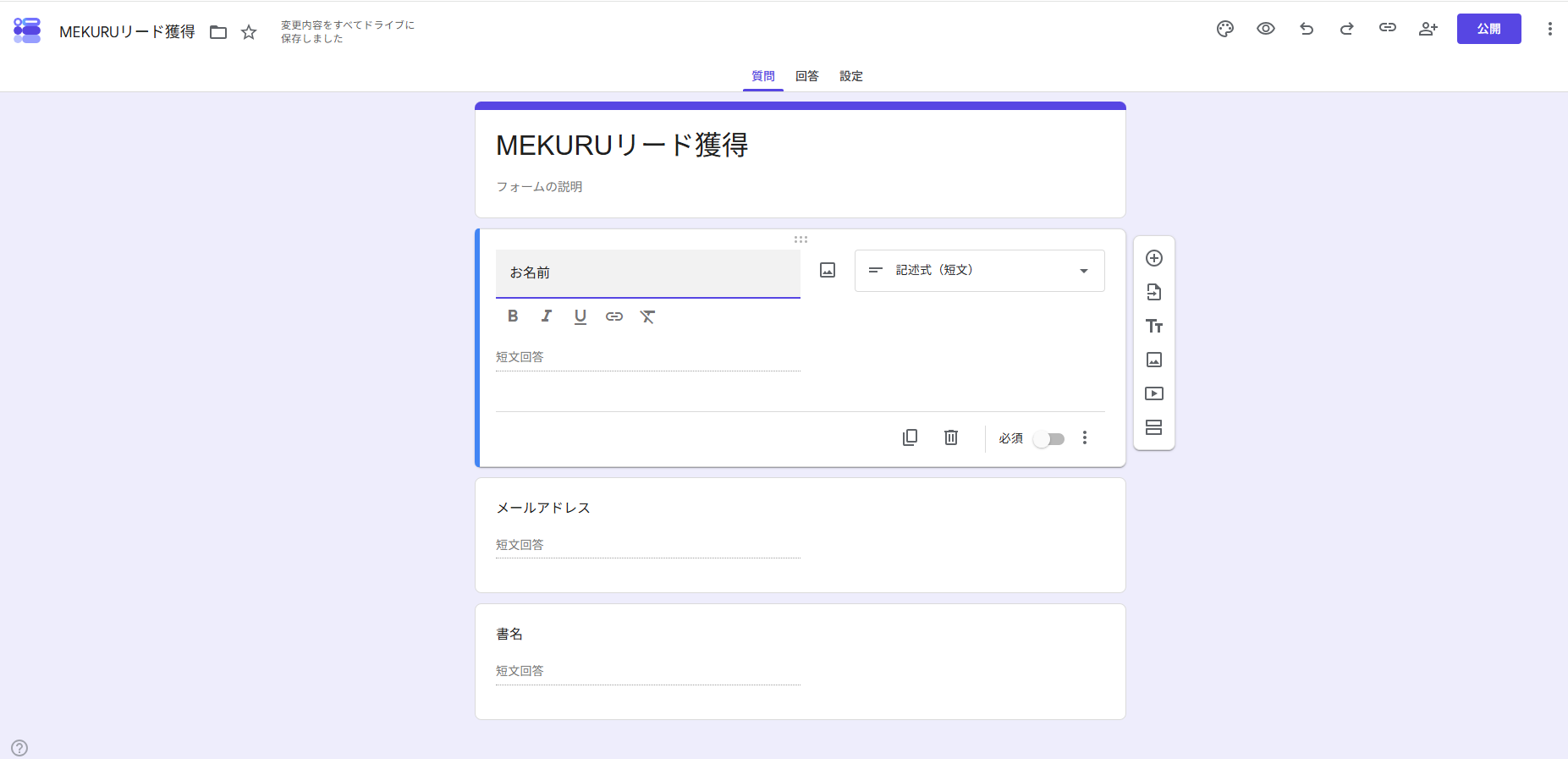
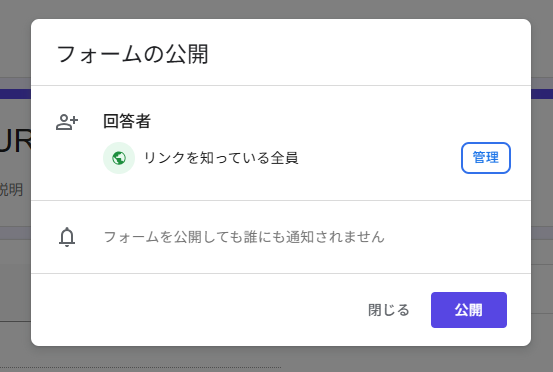
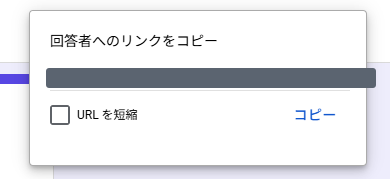
- 1右上の `公開` を押し、回答者を「リンクを知っている全員」にします。
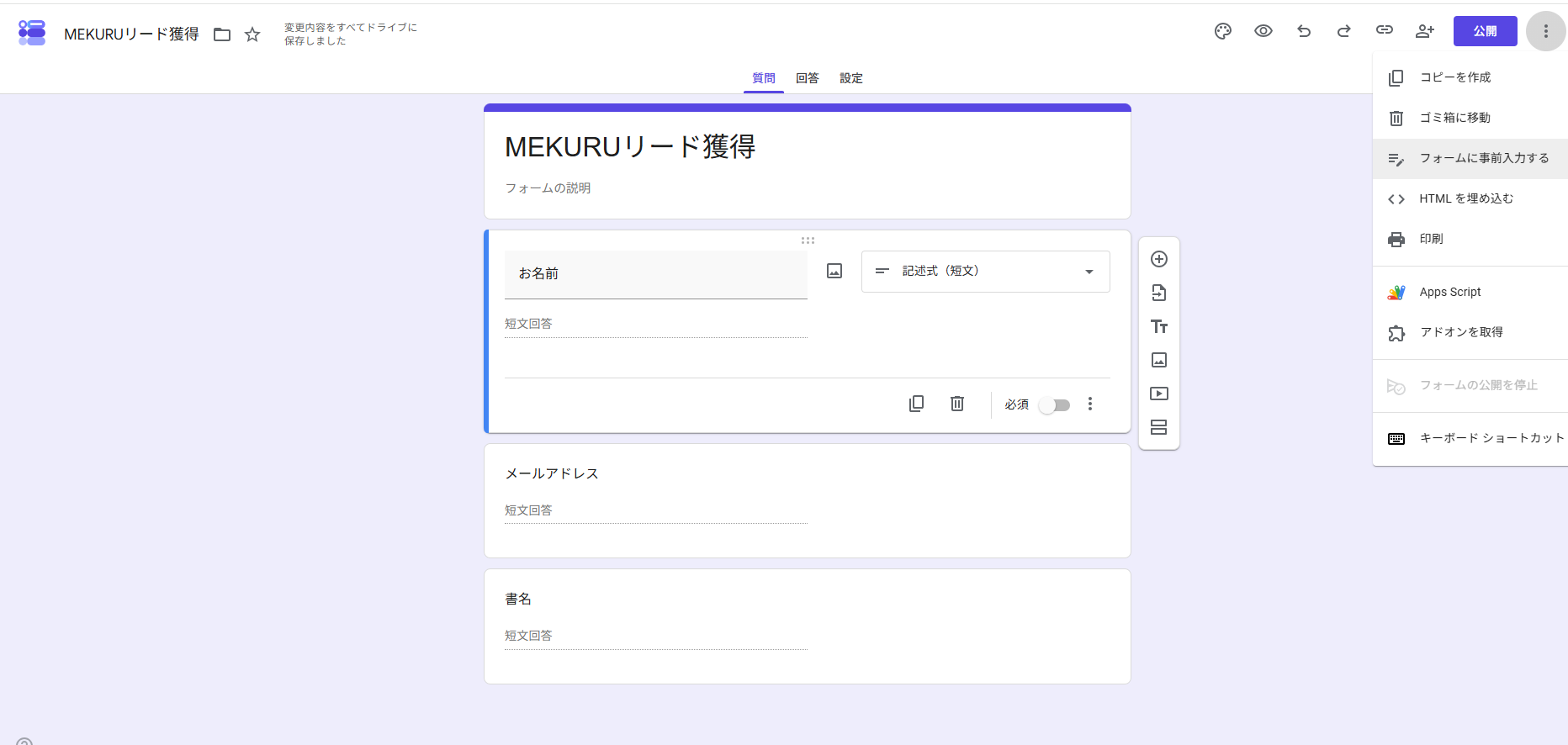
- 1右上の ⋮ →`フォームに事前入力する` を開きます。
- 13つの欄に適当な文字を入れて、`リンクを取得` を押します。
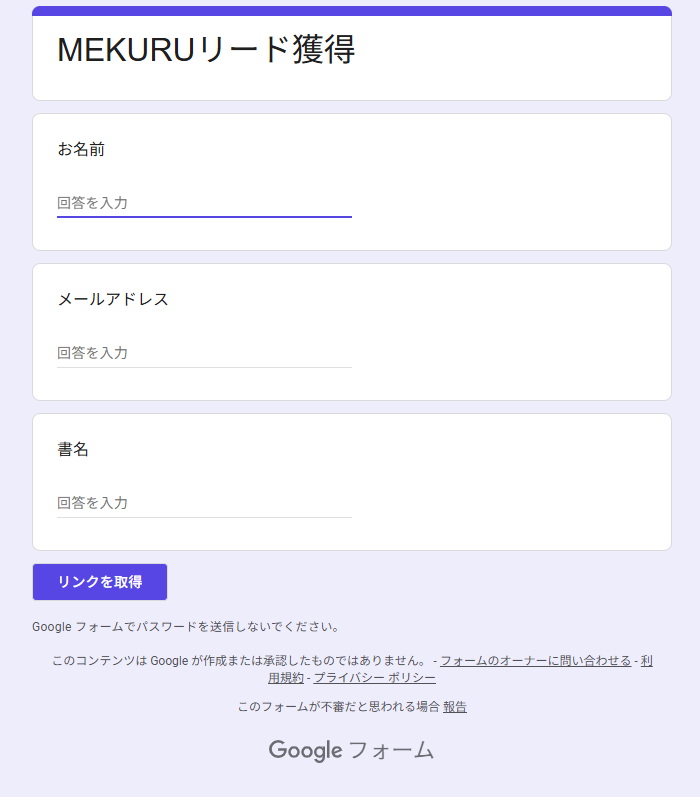

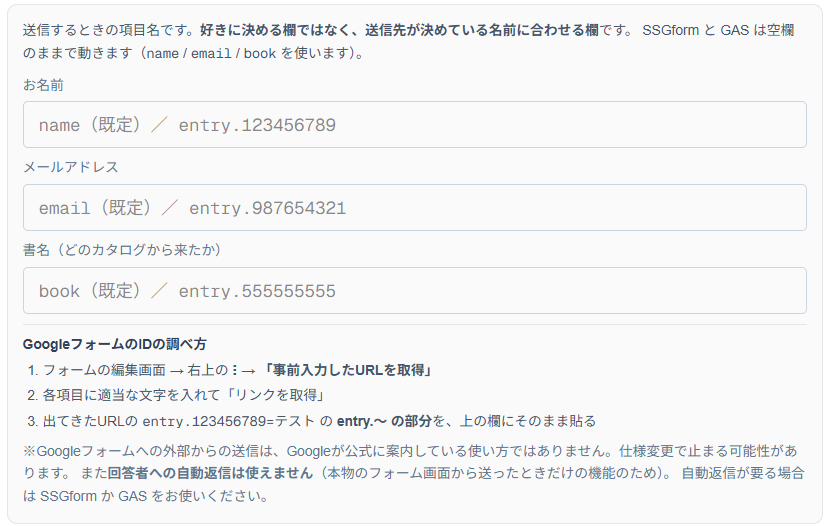
- 1コピーされたURLに、質問の順で entry.〜 が並んでいます。これが項目名です。
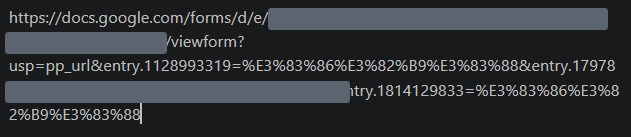
- 1MEKURUのブック設定を開き、「ZIP版の送信先」にこのURLをそのまま貼ります。?usp= が付いていても構いません(保存時に回答用のURLへ自動で直します)。
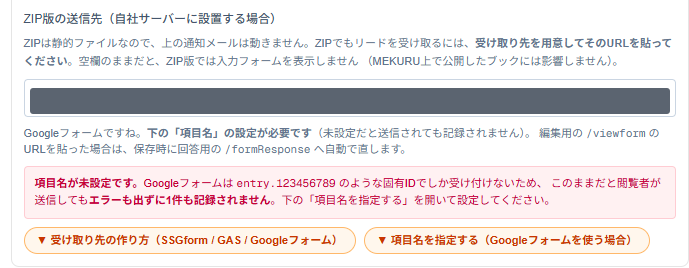
- 1`項目名を指定する(Googleフォームを使う場合)` を開き、entry.〜 を3つとも入れて保存します。
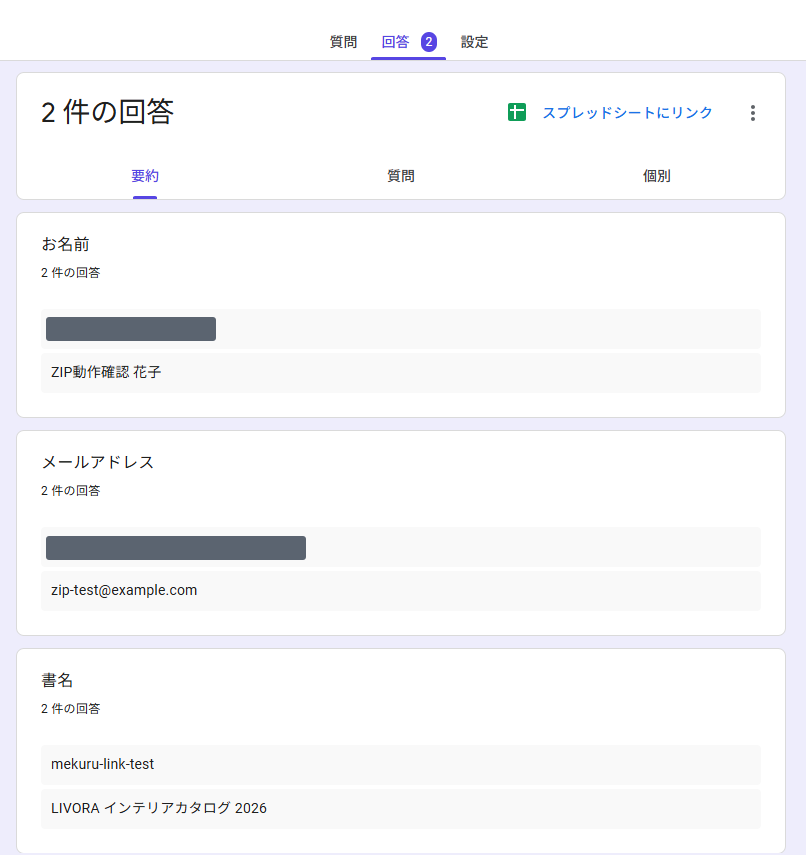
- 1ZIPを書き出して設置し、閲覧者と同じようにフォームから送信してみます。Googleフォームの `回答` タブに届いていれば完了です。
同梱される元PDFについて
ブック設定で「PDFのダウンロードを許可」がONのときだけ、元PDF(source.pdf)がZIPに含まれ、ビューアのダウンロードボタンから取得できます。OFFのときはZIPに元PDFは含まれません。
デザイン(CSS)の編集
ビューアの見た目CSSは index.html の <head> 内 <style> に書き込まれています。ここを直接編集すれば、配色やレイアウトを自由に調整できます。管理画面で入力したカスタムCSSも同じ index.html に含まれています。
Google Analytics・Search Console を入れる
かんたんなのは、ブック設定の「ZIP版のアクセス解析(GA4)」に測定ID(G-から始まるID)を入れる方法です。書き出すZIPにGA4のタグが自動で入るので、index.htmlを編集する必要はありません。
- 1Googleアナリティクスの管理画面で 管理 → データストリーム を開きます。
- 2対象のウェブストリームを選ぶと、右上に 測定ID(`G-` から始まるID) が表示されます。
- 3そのIDを、ブック設定の 「ZIP版のアクセス解析(GA4)」 に貼り付けて 保存する を押します。
- 4ZIPを書き出し直して設置すると、GA4のリアルタイムレポートに閲覧が表示されます。
GA4で「どのページまで読まれたか」を見る
ZIP版のビューアは、ページをめくるたびにGA4へ `page_reach` というイベントを送っています(パラメータ:page_number=ページ番号、page_total=総ページ数)。ページを移動してもURLは変わらないため、GA4の標準機能だけでは「1回開かれた」までしか分かりません。このイベントを使うと、ページごとの到達数を見られます。
ただしGA4側でひと手間だけ設定が必要です。 イベントは届いていても、パラメータを登録しないとレポートの表に出てきません。
- 1Googleアナリティクスの管理画面で 管理 → データの表示 → カスタム定義 を開きます。
- 2カスタムディメンションを作成 を押します。
- 3ディメンション名に ページ番号、範囲は イベント、イベントパラメータに page_number を入力して保存します。
- 4レポート → エンゲージメント → イベント で page_reach を開くと、ページ番号ごとの件数を確認できます。
Search Consoleの認証タグや、GA4以外の計測タグを入れたい場合は、下の手順で index.html に直接貼り付けてください。
- 1書き出した index.html をテキストエディタで開きます。
- 2<head> 内にある ▼ Google Analytics / Search Console などのタグはこの下に貼り付けてください ▼ というコメント箇所を探します。
- 3そのコメントの下に、GAのスニペットや <meta name="google-site-verification" content="..."> などを貼り付けて保存します。
OGP(SNSシェア表示)について
ブック設定のOGP(タイトル・説明文・サイト名・画像)は、書き出した index.html の <head> にメタタグとして含まれています。