
ロリポップに電子ブックを設置する手順|ZIP書き出しからFTP公開まで【2026年版】
本記事は、PDFをめくれる電子ブックに変換するツール「MEKURU(メクル)」の運営チームが執筆しています。ロリポップ!など他社サービスについては公式サイト等の一次情報をもとに記載しています(2026年8月時点)。
「電子ブックは作れたけれど、クライアントのロリポップに置いて、そのドメインで公開したい」——制作会社が電子ブックを納品するとき、最後にぶつかるのがこの設置作業です。ツール上のURLではなく、クライアント(または自社)が契約しているロリポップ配下で公開できれば、そのまま「自社の資産」として渡せます。
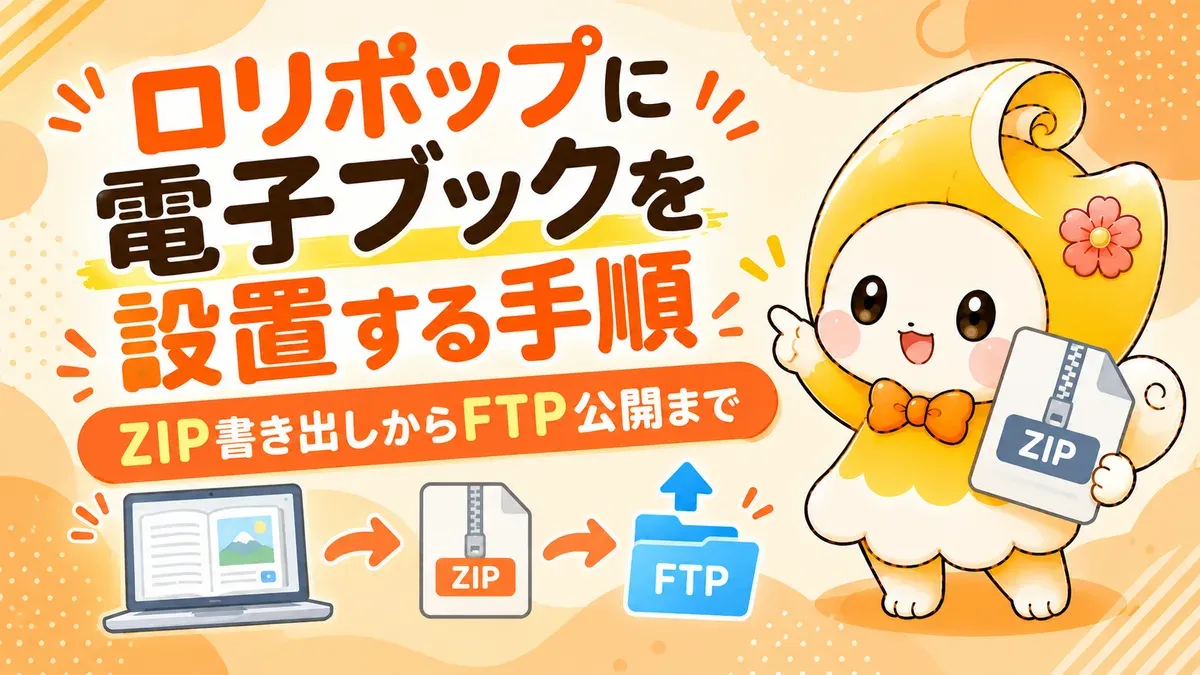
この記事では、MEKURUで作った電子ブックをZIPで書き出し、ロリポップ!に設置して公開するまでの手順を、順番に解説します。
結論
– MEKURUでZIP書き出し→FTPで上げれば、クライアントのドメインで公開できる
– 流れは「書き出し→アップロード→確認」の3ステップ(かかる時間はPDFのサイズや回線速度で変わる)
– 設置版は閲覧パスワード・公開/非公開切替が非対応(Basic認証・ファイル出し入れで代替)
– FTPが不安ならアップロード代行(¥11,000・税込)に任せられる
この記事は、クライアントまたは自社のロリポップに電子ブックを設置して納品する制作会社の方に向けて書いています。
設置の前に:全体の流れと、必要なもの
ロリポップへの設置は、次の3つがそろっていれば進められます。
- 公開したい電子ブックのZIP(HTML一式) … MEKURUの買い切り・サブスクで書き出せます。無料プランはZIP書き出しに対応していません(後述)
- ロリポップの契約とFTPの接続情報 … スタンダードプランは月額605円〜(36ヶ月一括・税込)、初期費用0円、無料お試し10日間があります
- アップロードの手段 … ロリポップにはブラウザだけで使える「ロリポップ!FTP」があるほか、FileZillaなどの無料FTPソフトも使えます
MEKURUのZIPは自己完結ビューア同梱なので、サーバー側にPHPなどの特別なプログラムを入れる必要はありません。フォルダ一式を置くだけで、めくれる電子ブックとして表示されます。作業は「書き出し・アップロード・確認」の3ステップで完了します(かかる時間は、PDFのサイズや回線の速さに左右されます)。
サーバーの契約がまだの場合は、先に用意しておくと以降の手順がそのまま進みます。

→ お申し込みは ロリポップ! 公式サイトから(初期費用0円・無料お試し10日間)

ロリポップに電子ブックを設置する手順
STEP1: MEKURUで電子ブックをZIP書き出しする
MEKURUにPDFをアップロードすると、めくれる電子ブックに自動変換されます。変換できたら、管理画面のダウンロード(ZIP書き出し)からHTML一式をZIPで書き出します。
- 何をするか:ブックを作成 → ZIPで書き出し(ダウンロード)
- どこを操作するか:MEKURUのブック管理画面のZIPダウンロード
- つまずきやすい点:ZIP書き出しは買い切り(¥9,900/冊・税込)またはサブスクのプランでのみ対応しています。無料プランはZIP書き出しに対応していないため、設置用に書き出すには買い切りかサブスクを選びます。買い切りで書き出したファイルは、MEKURUのコピー表記なし・商用利用OK・自社サーバー公開OKなので、そのまま納品物として使えます。
STEP2: ロリポップにFTPでアップロードする
書き出したZIPをパソコンで解凍し、フォルダ一式をロリポップのWeb公開領域にアップロードします。
- 何をするか:解凍したフォルダを、階層を崩さずそのままアップロードする
- 接続情報を確認する:FTP接続に使うFTPサーバー(ホスト)・FTP・FTPアカウント・パスワードは、ロリポップの「ユーザー専用ページ」にログインし、「サーバーの管理・設定」内のFTP関連の設定(FTPアカウント設定 など)で確認できます。画面上の表示名は契約時期によって変わることがあるので、ご自身の管理画面の表記に合わせて読み替えてください。なお、FTPソフトを用意しなくても、ブラウザだけでファイルを上げられる「ロリポップ!FTP」からアップロードすることもできます。
- アップロード先:独自ドメインで公開する場合、ロリポップの「独自ドメイン設定」で、そのドメインの「公開(アップロード)フォルダ」を指定します。設置するときは、その公開フォルダの下に、解凍したフォルダを構造ごとそのまま置きます。正確な置き場所は、ご自身が設定した公開フォルダの案内に合わせてください。
- 失敗したときどうなるか:一部のファイルだけを上げると、ビューアが読み込めず表示が崩れます。フォルダの中身を丸ごと、階層を保ったまま上げるのがコツです。
STEP3: 公開URLを開いて表示を確認する
アップロードした場所に対応するURL(例: https://(クライアントのドメイン)/book/)をブラウザで開き、電子ブックがめくれるか確認します。
- 何をするか:設置先のURLを開いて、めくり・表示を確認する
- 失敗したときどうなるか:ページが真っ白・画像が出ないときは、
index.htmlの置き場所やフォルダの階層がずれていることがほとんどです。STEP2で指定した公開フォルダと、その下に置いたフォルダの位置を見直します。
ここまで表示できれば設置は完了です。クライアントのドメイン配下で公開できたので、そのまま納品・案内に進めます。
FTP操作に自信がないとき:アップロード代行
「社内にFTPを操作できる人がいない」「クライアントのサーバー情報を預かって確実に設置したい」という場合は、自社サーバーへのアップロード代行(¥11,000・税込)を利用できます。ロリポップはこの代行の対象サーバーとして案内されています(FTPアップロードに対応したサーバーが対象です)。
自力で設置するか、代行に任せるかを、案件の体制やスケジュールに合わせて選べます。
設置版で「使えなくなる機能」に注意
設置後のトラブルになりやすいポイントなので、先にお伝えします。ロリポップに置いたZIP設置版は静的なファイル一式のため、サーバー側の処理を必要とする以下の機能は、そのままでは動作しません。
- 閲覧パスワード・公開/非公開の切り替え
これらは「MEKURU上で公開したとき」だけ動く機能です。ロリポップに設置する場合は、次のように代替します。
- 閲覧制限 → ロリポップのアクセス制限(.htaccessによるBasic認証)で代替
- 公開/非公開 → 設置ファイルを置く・外すことで管理
なお、リード獲得(閲覧前の入力フォーム)とアクセス解析(GA4)は、ZIP設置版でも利用できます。ブック設定で受け取り先URLや測定ID(G-で始まるID)を登録しておけば、設置後もそのまま機能します。「設置すると分析もリード獲得も全部使えない」わけではない、という点は押さえておくと、クライアントへの説明がぶれません。
公開期間の注意点:買い切りは1年、ただしZIP設置分は残る
MEKURUの買い切り(¥9,900/冊・税込)には、MEKURU上での公開期間が1年間という条件があります(延長は¥3,300/年)。
ここで効いてくるのが「ZIPで書き出したデータは手元に残る」点です。ロリポップにZIP設置版として置いておけば、MEKURU上の公開期間とは切り離して表示を続けられます。 ZIPはMEKURUと通信しないため、設置先のサーバーが動いている限り表示されます。「買い切り=MEKURU上で永年公開」という意味ではないので、この区別だけ正しく押さえておきましょう。
よくある質問
Q. ロリポップに設置するには、どのプランのMEKURUが必要ですか?
A. ZIP書き出しは買い切り(¥9,900/冊・税込)またはサブスクで対応しています。無料プランはZIP書き出しに対応していないため、設置用の書き出しには買い切りかサブスクを選びます。
Q. FTPソフトを入れなくても設置できますか?
A. できます。ロリポップにはブラウザだけで使える「ロリポップ!FTP」があり、解凍したフォルダをそのままアップロードできます。FileZillaなどのFTPソフトを使う場合は、ユーザー専用ページで確認したFTP接続情報を入力して接続します。
Q. FTPの操作自体に自信がなくても納品できますか?
A. 自社サーバーへのアップロード代行(¥11,000・税込)を利用できます。ロリポップは代行の対象サーバーとして案内されているため、サーバーの接続情報を渡せば設置まで任せられます。
Q. 買い切りの公開期間(1年)が過ぎたら、設置した電子ブックも見られなくなりますか?
A. いいえ。MEKURU上の公開は1年で終了します(延長¥3,300/年)が、ロリポップに置いたZIP設置分はサーバー側にあるため、表示を継続できます。
まとめ
- ロリポップへの設置は「MEKURUでZIP書き出し → FTPでアップロード → URLで確認」の大きく3ステップ
- ZIP書き出しは買い切り(¥9,900/冊・税込)またはサブスクで対応。無料プランはZIP書き出し非対応
- 接続情報は「ユーザー専用ページ」で確認。ブラウザだけで使える「ロリポップ!FTP」でも上げられる
- アップロード先は独自ドメイン設定で指定した公開(アップロード)フォルダ。フォルダは階層ごとそのまま上げる
- FTPが不安ならアップロード代行(¥11,000・税込)。ロリポップは代行の対象
- 設置版は閲覧パスワード・公開/非公開の切替が非対応(Basic認証・ファイルの出し入れで代替)。リード獲得・GA4解析は設置版でも利用可
- 買い切りの公開期間は1年だが、ロリポップに置いたZIP設置分は表示を継続できる
関連記事
– 電子ブックの作り方|無料ソフト・作成ツールと費用まとめ
– 電子ブック作成ツールおすすめ比較|メリット・デメリットと選び方
– 電子ブックを自社サーバーに設置する方法|ZIP書き出しから公開までの手順
– 電子ブックを自社サーバーで公開するおすすめレンタルサーバー3選
出典一覧
- MEKURU公式サイト — ZIP書き出し(買い切り・サブスクのみ)・自己完結ビューア・買い切り/サブスク料金・自社サーバー公開・アップロード代行・公開期間・リード獲得/GA4解析
- ロリポップ!公式 料金 — スタンダードプラン料金・初期費用0円・無料お試し10日間・FTP対応
※本記事の情報は2026年8月時点のものです。料金・仕様は変更される場合があります。ロリポップのユーザー専用ページの画面・メニュー名は改定される場合があるため、設置時は最新の管理画面をご確認ください。掲載内容は各サービスの公式サイト等の一次情報に基づいて記載しています。
※PR:本記事にはアフィリエイト広告を含みます。