
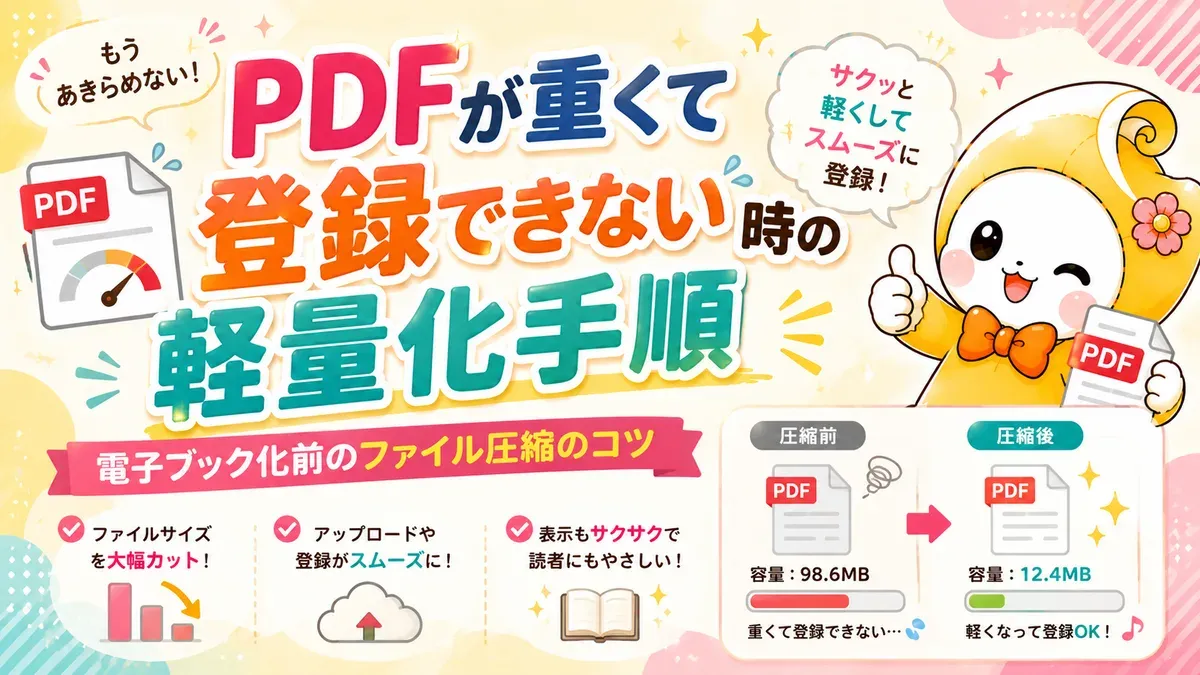
PDFが重くて登録できない時の軽量化手順|電子ブック化前のファイル圧縮のコツ
本記事は、PDFをめくれるWebカタログに変換するツール「MEKURU(メクル)」の運営チームが執筆しています。各サービスの仕様は公式サイト等の一次情報に基づいて記載しています(2026年8月時点)。
クライアントから預かったカタログPDFを電子ブックにしようとしたら、「容量オーバーで登録できません」と弾かれた——制作会社で数をこなしていると、これに一度はぶつかります。締切前だと地味に焦りますよね。原因のほとんどは中身の画像で、正しい順番で圧縮すれば作り直さずに収まることが多いです。
結論
– 登録できる上限は、無料が1ファイル300MB、買い切り・月額プランが1GBまで
– PDFが重い原因はほぼ画像。まず画像を疑うのが最短ルート
– 手順は3ステップ(重さの内訳を見る→画像を圧縮する→書き出し設定を直す)
– どうしても収まらない大容量PDFは、制作代行(1冊¥30,000〜・1GB超も対応)に回せる
この記事は、クライアントから受け取ったPDFを電子ブックにして納品する制作会社の方に向けて書いています。手元のPDFが登録できないときに、作り直さずに容量を落として通すための手順をまとめました。
そもそも、どこまで軽くすれば登録できるのか
まず「ゴール(上限)」をはっきりさせます。ここが分からないまま圧縮すると、削りすぎて画質を落とすことになります。
MEKURUに登録できるPDFの上限は、プランによって次のとおりです。
| プラン | 1ファイルの上限 |
|---|---|
| 無料プラン | 300MB |
| 買い切り(¥9,900/冊・税込) | 1GB |
| 月額 スタンダード/プレミアム | 1GB |
クライアント案件を1冊ずつ買い切りで納品する使い方なら、上限は1GBです。数をまとめて回す月額運用なら1GBまで許容されます。まずは自分の運用がどちらかを確認して、目標サイズを決めてください。
なお買い切り(¥9,900/冊・税込)の公開期間は1年間で、延長は¥3,300/年です。「買い切り=永年公開」ではない点に注意してください。ただしZIPで書き出した電子ブック一式はデータとして手元に残るため、公開期間とは切り離してバックアップできます。
※上限はMEKURUの場合の値です。ほかのツールを使う場合は、それぞれの公式の容量制限を確認してください。
収まるかどうかは、ページ数ではなく「1ページの重さ」で決まる
ここで見落としやすいのが、上限にはページ数と容量の2つがあり、先に当たるのはたいてい容量のほうという点です。
判断は割り算1回でできます。
1ページあたりのMB = ファイルサイズ(MB) ÷ ページ数
手元のPDFでこれを出しておくと、ページ数が増えたときに収まるかが事前に読めます。たとえば1ページ0.1MBなら1,000ページでも100MB程度で余裕ですが、1ページ3MBなら300ページ台で1GBに達します。
文字主体の資料は軽く、写真を大きく使った商品カタログは1ページあたりが一桁重くなります。つまり同じ「500ページ」でも、会社案内なら何の問題もなく、写真カタログだと上限に当たる、ということが起こります。
受注前にクライアントから見本のPDFをもらえるなら、この割り算をしておくと「作り始めてから入らないと分かる」事故を防げます。
PDFが重くなる原因は、たいてい画像
同じページ数でも、ファイルサイズは10倍以上変わります。差を生むのはほぼ画像です。
- 紙をスキャンしたPDF:1ページが丸ごと高解像度の画像になっているため、非常に重くなりがちです
- 印刷用に作られたPDF:写真が印刷向けの高解像度(300〜350dpi以上)で埋め込まれていることが多く、Web表示にはオーバースペックです
- 画像を大量に貼ったカタログ・パンフレット:商品点数が多いほど積み上がります
逆に、テキスト中心のPDFはページ数が多くても軽く収まります。つまり「重い=画像を減らす・小さくする」で考えれば、ほとんどのケースは解決します。フォントやその他のデータが原因になることは、まれです。
軽量化の手順(3ステップ)
作り直しは最後の手段です。まずは既存のPDFを圧縮して収まらないか試します。
STEP1: 何が重いのかを確認する
やること:ファイルサイズと、重さの内訳(画像が主因か)を先に確認します。
- まずファイルサイズ ÷ ページ数で、1ページあたりの重さを出します。ここが重ければ画像が原因とほぼ確定し、どのくらい削れば収まるかの目標も立ちます(上限 ÷ ページ数 が1ページあたりの目標値)。
- Adobe Acrobat Proがあれば、メニューの「PDFを最適化」→「容量を監査」で、画像・フォント・その他の内訳が割合で出ます。画像が大半を占めていれば、STEP2の効果が大きいと判断できます。
- Acrobatがなくても、ファイルの容量と「スキャンPDFか/写真が多いか」を目視で見るだけで、原因はだいたい当たりが付きます。
失敗しやすいポイント:内訳を見ずに圧縮を始めると、テキストが主体のPDFを無理に圧縮して、効果が出ないのに画質だけ落とすことになります。まず内訳を見てから手を動かしてください。
STEP2: 画像の解像度を下げて圧縮する
やること:埋め込まれた画像を、Web閲覧に十分な解像度まで落とします。
- 画面で読む電子ブックなら、画像は150〜200ppi程度あれば十分なことが多いです。印刷用の300dpi超をそのまま持っておく必要はありません。
- Acrobat Proなら「ファイルサイズを縮小」、または「PDFを最適化」の画像設定で、ダウンサンプリング(解像度を下げる)とJPEG圧縮をまとめてかけられます。Macなら「プレビュー」アプリの書き出しでQuartzフィルタ(Reduce File Size)を使う方法もあります。
- 重要(制作会社向けの注意):無料のオンライン圧縮サービスは手軽ですが、クライアントから預かった未公開のPDFを外部サーバーにアップロードすることになります。守秘義務のある資料は、ローカルで完結するソフトで処理するのが安全です。
失敗しやすいポイント:一度に強く圧縮しすぎると、写真がぼやけたり文字がにじんだりします。圧縮後は必ず等倍〜拡大で写真と細かい文字を確認し、目標サイズに収まる範囲でいちばん軽い圧縮を選んでください。
STEP3: 元データから書き出し設定を見直す
やること:STEP2で収まらない、または画質が許容できない場合は、元データ(InDesignや元のPDF書き出し設定)から作り直します。
- InDesignなどからの書き出しなら、PDFプリセットを印刷用ではなく画面表示向け(「最小ファイルサイズ」系)にして書き出し直すと、画像が自動でWeb向けの解像度に落ちます。
- スキャンしただけのPDFは、元の紙をスキャンし直すより、可能なら元のデザインデータから作り直すほうが、軽く・きれいに仕上がります。
失敗しやすいポイント:書き出し直したあとは、PDF内のリンクやページ順が崩れていないかを必ず確認します。設定を変えると、埋め込みリンクや目次が意図せず外れることがあります。最後にファイルサイズが目標(300MBまたは1GB)以下になっているかを確認して、登録に進んでください。
それでも収まらない大容量PDFは、制作代行に回す
ページ数が非常に多い、あるいは高精細な写真集のようなPDFは、画質を守ったまま1GB以下に収めるのが難しいことがあります。締切が近くて自社で抱えきれないときも同じです。
MEKURUには制作代行(1冊¥30,000〜・税込)があり、1冊1,000ページ・1GB超のPDFのほか、社内に作る人手がない場合も依頼できます。「無理に圧縮して画質を落とす」より、大容量案件だけ切り出して外に出す、という判断も現場では有効です。自社の工数と画質のどちらを優先するかで選んでください。
「ZIPで自社サーバーに置けば上限を回避できる」は誤解
MEKURUは電子ブックをZIP(HTML一式)で書き出して、自社や顧客のサーバーに設置できます。「それなら容量制限を避けて置けるのでは」と思うかもしれませんが、ZIP書き出しはPDFをMEKURUに登録して電子ブックを作ったあとの機能です。登録の段階で上限(300MB/1GB)を通す必要があるため、ここまでの軽量化は結局避けて通れません。
クライアントのサーバーに納品する立場なら、もう一点だけ知っておいてください。ZIPで書き出して設置した「設置版」では、MEKURU上で公開したときに使える次の2つの機能が使えません(いずれもサーバー側の処理が必要で、MEKURU上での公開時のみ動作します)。
- 閲覧パスワード(パスワードをかけた限定公開)
- 公開/非公開の切り替え
設置版では、閲覧制限はサーバー側のBasic認証で、公開/非公開は設置ファイルを置く・下ろすことで代替します。なおリード獲得とアクセス解析(GA4)は、ブック設定で送信先URLと測定IDを登録すればZIP設置版でも使えます(受け取り先の作り方は製品マニュアルの「リード獲得」のページにまとめています)。納品先がこれらの機能を必要とするかどうかで、「MEKURU上で公開」と「ZIP設置」のどちらで納めるかを決めてください。
よくある質問
Q. 圧縮すると画質はどのくらい落ちますか?
A. 画面で読む前提なら、150〜200ppi程度まで落としても見た目はほとんど変わりません。問題が出やすいのは、印刷用の高解像度写真を一気に強く圧縮したときです。圧縮後に写真と細かい文字を拡大確認し、劣化が気になるならSTEP3で元データから書き出し直してください。
Q. 登録できる上限は何MBですか?
A. MEKURUの場合、無料プランが1ファイル300MBまで、月額のスタンダード・プレミアムが1GBまでです。クライアントに1冊ずつ買い切りで納品するなら1GB以内に収めてください。
Q. どうしても300MBを切れない時はどうすればいいですか?
A. まず月額プラン(1GBまで)で運用できないかを検討します。それでも収まらない、または画質を落としたくない大容量案件は、制作代行(1冊¥30,000〜・税込、1GB超も対応)に回すのが確実です。
まとめ
PDFが重くて登録できないときは、次の順番で進めれば、多くのケースは作り直さずに収まります。
- ゴールを決める:無料は300MB、買い切り・月額は1GBが上限
- 1ページの重さを出す:ファイルサイズ ÷ ページ数。収まるかはページ数ではなくここで決まる
- 原因を見る:重さの内訳を確認し、画像が主因かを特定する(STEP1)
- 画像を圧縮する:解像度を150〜200ppi程度に落として圧縮(STEP2)。守秘資料はローカル処理で
- 元データから直す:それでも収まらなければ書き出し設定を見直す(STEP3)
- 大容量は外注:画質を守れないほど重い案件は制作代行に回す
次にやることは、手元のPDFで「ファイルサイズ ÷ ページ数」を出し、目標サイズ(300MBか1GBか)を決めることです。そこが決まれば、どこまで圧縮すればいいかが自動的に決まります。
関連記事
– 電子ブック(デジタルブック)の作り方|無料ソフト・作成ツールと費用まとめ
– 電子ブック作成ツールを比較する
– ZIPで書き出して自社サーバーに設置する方法
– 公開後もURLを変えずにPDFを差し替える方法
出典
- MEKURU公式サイト(料金・ファイル容量の上限・制作代行): https://mekuru-pdf.com/
- 各サービスの容量制限・仕様は、それぞれの公式サイト等の一次情報に基づく(2026年8月時点)