
リード獲得(閲覧前に名前・メール)
閲覧前に入力フォームを表示。入力内容はあなたのメール宛に通知されます。
閲覧の前に名前・メールアドレスの入力フォームを表示できます。BtoBの資料配布で、見込み客の情報を取りたいときに便利です。
ℹ️ 入力内容はサーバーには保存されず、指定の通知先(To)メール宛に送信されます。リード取得をONにするときは、通知先(To)の入力が必須です(未入力だと保存できません)。
- 1ブック設定の「基本設定」内、「リード取得(閲覧前に名前・メール入力)」にチェックを入れます。
- 2見出し・説明文を入力します(空欄でも既定の文言が出ます)。
- 3必要なら「通知先の設定」で、通知先(To)/CC/BCC を指定します(複数はカンマ区切り)。
- 4保存する を押して反映します。
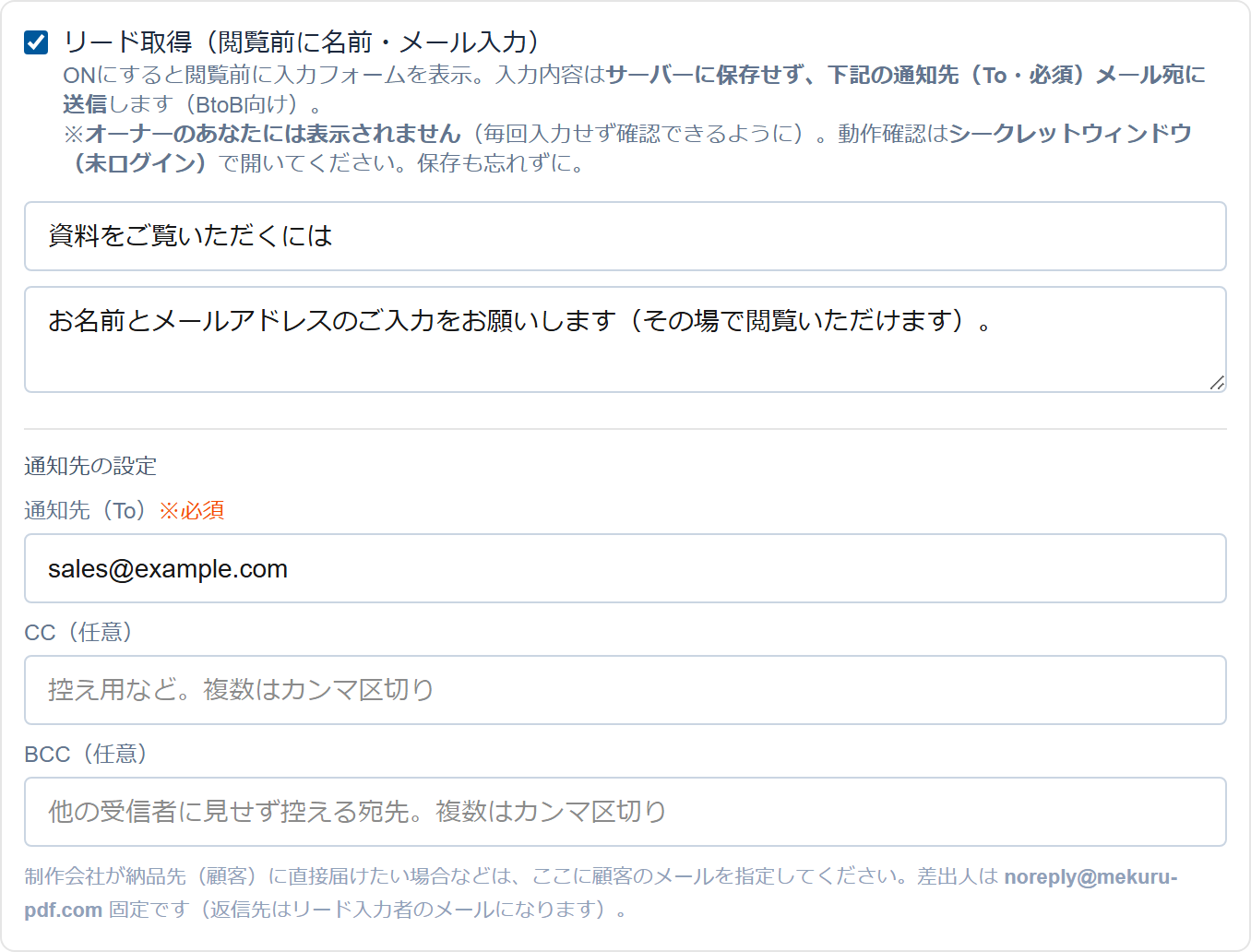
- ・通知先(To)(必須):リードを受け取るメール。制作会社が納品先(顧客)に直接届けたい場合などは、ここに顧客のメールを指定します。
- ・CC / BCC:控えや共有用。BCCは他の受信者に宛先が見えません。
ℹ️ 差出人は noreply@mekuru-pdf.com 固定です(迷惑メール判定を避けるため)。通知メールに返信すると、閲覧者ご本人のメール宛に届きます。
閲覧者がURLを開くと、次のような入力フォームが表示されます。
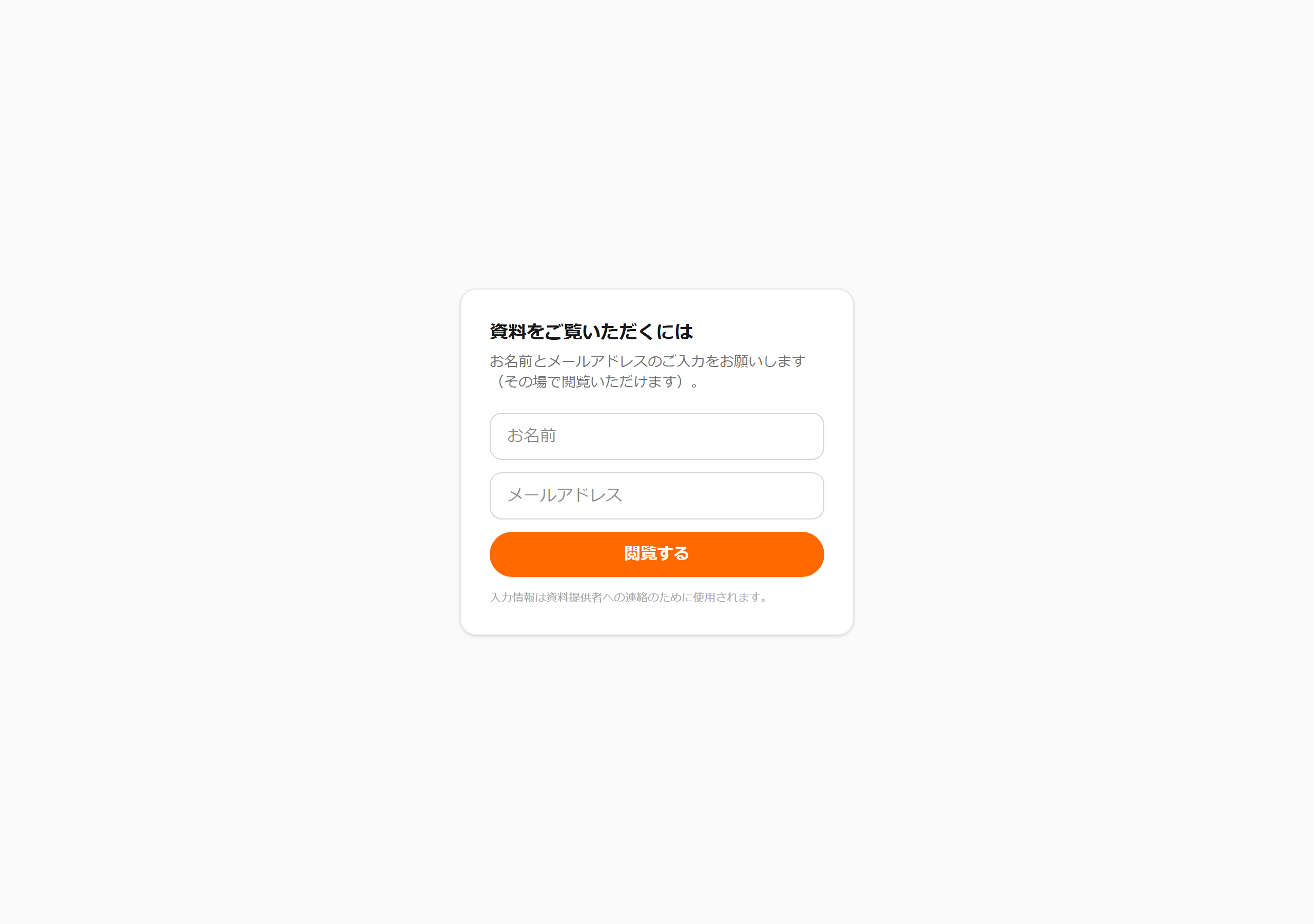
⚠️ オーナーのあなたには表示されません(毎回入力せず確認できるように)。動作確認はシークレットウィンドウ(未ログイン)で開いてください。
⚠️ リード獲得は「公開中」の本を、オーナー以外が開いたときに表示されます。非公開のときは出ません(一般の閲覧者が本を開けないため)。動作確認は「公開」にしてから未ログインで開いてください。
⚠️ この画面の通知メールは、MEKURU上で公開した場合のみ動作します(サーバー処理が必要なため)。ZIP書き出し版で受け取る方法は、次の項目をご覧ください。
ZIP版(自社サーバー設置)でリードを受け取る
ZIPはサーバーの無い、ただのHTMLファイルです。そのためMEKURUから通知メールを送ることができません。代わりに、閲覧者のブラウザから「受け取り先」へ直接データを送るしくみを用意しています。
つまり、送信先URLを貼れば飛んでいきますが、その前に「受け取る先」を作っておく必要があります。受け取り先は次の3つから選べます。
| 受け取り先 | 向いている方 | 自動返信 | 費用 |
|---|---|---|---|
| SSGform(おすすめ) | まず動かしたい/お礼メールを返したい | 使える | 無料(月100件まで) |
| GAS(スプレッドシート) | 一覧で貯めて分析したい/件数が多い | 使える | 無料 |
| Googleフォーム | すでにGoogleフォームで運用している | 使えません | 無料 |
設定は、リード取得をONにすると出てくる 「ZIP版の送信先」 の欄に、受け取り先のURLを貼るだけです。空欄のままだと、ZIP版では入力フォームを表示しません(MEKURU上で公開したブックには影響しません)。
方法1:SSGform(おすすめ・無料で始められます)
静的サイト向けのフォームサービスです。無料プランでも機能の制限がなく、自動返信も、送信元を自社ドメインにする設定も、いたずら送信対策も使えます。有料との違いは月間の件数だけです(無料100件/Starter 1,000件/Pro 5,000件)。
- 1https://ssgform.com/ で登録します(クレジットカード不要)。
- 2フォームを新規作成すると、送信先URLが発行されます。
- 3そのURLを、ブック設定の「ZIP版の送信先」に貼り付けて 保存する を押します。
- 4(任意)SSGformの管理画面で 「自動応答メール」をON にすると、送信した閲覧者へお礼メールが自動で届きます。
- 5(任意)「許可ホスト制限」に、ZIPを設置するサイトのドメインを登録しておくと、他所からのいたずら送信を防げます。
ℹ️ SSGformは送信内容をデータベースに保存せず、メールに整形して送るだけです。MEKURU上で公開した場合と個人情報の扱いが揃うので、お客様への説明がしやすくなります。
方法2:GAS(スプレッドシートに一覧で貯めたい場合)
Googleスプレッドシートにスクリプトを置いて、受け取り先にします。データが自分のGoogleアカウントの中に貯まるのが利点です。スクリプトはブック設定の画面に用意してあり、コピーして貼るだけです。
- 1Googleスプレッドシートを新規作成します。
- 2メニューの 拡張機能 → Apps Script を開きます。
- 3ブック設定の「受け取り先の作り方」にある `スクリプトをコピー` を押し、Apps Scriptのエディタに貼り付けます。
- 4スクリプト先頭の 通知先アドレスと、自動返信の文面を書き換えます。
- 5右上の デプロイ → 新しいデプロイ → 種類「ウェブアプリ」/アクセスできるユーザー「全員」を選んでデプロイします。
- 6発行された ウェブアプリのURL を、ブック設定の「ZIP版の送信先」に貼り付けて 保存する を押します。
⚠️ 自動返信の差出人は、スクリプトを置いたGoogleアカウントのアドレスになります。お客様のドメインで送りたい場合は、そのアカウント側で検証済みのエイリアス設定が必要です。また1日の送信数にはGoogle側の上限があります(無料のGmailでおよそ100通)。業務でお使いの場合はGoogle Workspaceのアカウントを推奨します。
方法3:Googleフォーム(すでに運用している場合)
いま使っているGoogleフォームに合流させることもできます。ただしGoogleフォームは項目名が `entry.123456789` のような固有IDで決まっているため、そのIDを調べて設定する必要があります。
⚠️ ここが一番の注意点です。項目名が合っていないと、Googleフォームは受け取ったデータを黙って捨てます。エラーも出ず、閲覧者の画面では正常に送信できたように見えるのに、1件も記録されません。必ず下の手順でIDを設定し、テスト送信で記録されることを確認してください。
- 1Googleフォームの編集画面を開き、右上の ⋮ → 「事前入力したURLを取得」 を選びます。
- 2各項目に適当な文字(テストなど)を入れて、「リンクを取得」 を押します。
- 3表示されたURLの中に entry.123456789=テスト のような形で並んでいます。この `entry.〜` の部分を控えます。
- 4ブック設定の「ZIP版の送信先」に、フォームの回答用URLを貼ります(編集画面の /viewform のURLを貼っても、保存時に回答用の /formResponse へ自動で直します)。
- 5同じ画面の 「項目名を指定する」 を開き、お名前・メールアドレス・書名の欄に、控えた entry.〜 をそれぞれ貼ります。
- 6保存する を押し、ZIPを書き出してテスト送信します。スプレッドシートに記録されればOKです。
⚠️ Googleフォームでは回答者への自動返信が使えません(回答のコピー送信は、本物のフォーム画面から送ったときだけの機能のため)。お礼メールを返したい場合は SSGform か GAS をお使いください。また、外部ページからGoogleフォームへ送信するのはGoogleが公式に案内している使い方ではないため、仕様変更で止まる可能性があります。
知っておいていただきたいこと
- ・送信できなくても、電子ブックは開きます。受け取り先の設定ミスや通信の不調でカタログ自体が見られなくなると、納品物として困るためです(ZIPは納品後に修正できません)。設定したら必ずテスト送信で記録を確認してください。
- ・一度送った方には、次から表示されません(そのブラウザに記録します)。動作確認を繰り返すときは、シークレットウィンドウをお使いください。
- ・このフォームは「受付」であって「鍵」ではありません。ページ画像のURLを直接開けば、フォームを通らずに見ることもできます。閲覧を確実に制限したい場合は、サーバー側の閲覧パスワードやBasic認証をご利用ください。
- ・送信先URLはZIPのHTMLに書き込まれるため、閲覧者からも見えます。いたずら送信が続く場合は、受け取り先を作り直してURLを差し替えてください(SSGformなら許可ホスト制限とCAPTCHAで抑えられます)。
- ・個人情報の預け先が変わります。MEKURU上で公開した場合はMEKURUに保存されませんが、ZIP版ではお選びの受け取り先(SSGform・Google)に届きます。お客様のプライバシーポリシーに反映してください。