
電子ブックの全文検索が効かないのはなぜ?検索できるPDFの条件と直し方
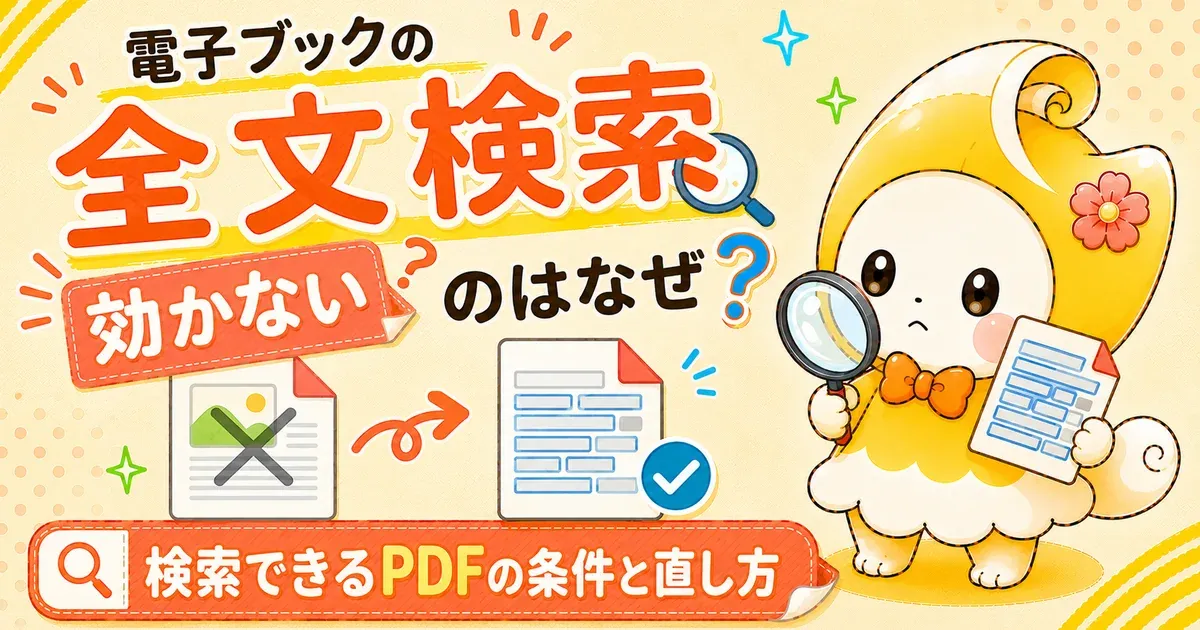
「カタログを電子ブックにしたのに、検索窓にキーワードを入れても何も出てこない」——これは不具合ではなく、元のPDFに文字データが入っていないときに起きます。全文検索が効くかどうかは、ツールの性能よりも先に、アップロードするPDFの中身で決まります。
結論
– 全文検索は「PDFの中に文字データが入っているか」で決まる。画像だけのPDFは検索できない
– 確かめ方は簡単。PDFを開いて本文を範囲選択・コピーできれば文字データあり
– 紙をスキャンしただけのPDFは画像扱い。OCR(文字認識)をかけてから電子ブックにする
– MEKURU(メクル)は、文字データのあるPDFなら全文検索が自動で有効になる
この記事は、自社のカタログやパンフレットを自分で電子ブックにして公開する、事業会社の販促担当者の方に向けて書いています。
全文検索は「PDFに文字が入っているか」で決まる
電子ブックの全文検索は、PDFの中に埋め込まれた文字(テキスト)を拾って索引をつくる仕組みです。MEKURUの全文検索もこの方式なので、PDFに文字データがあれば自動で検索が効きます。逆に、文字データがまったく入っていない「画像だけのPDF」では、拾うテキストが無いため検索そのものが働きません。
ここが混乱しやすいところです。画面上では同じ「文字が並んだカタログ」に見えても、PDFの中身は2種類あります。
- 文字データが入っているPDF:WordやPowerPoint、InDesignなどから「PDFで書き出し」して作ったもの。文字が1文字ずつデータとして残っている
- 画像だけのPDF:紙のカタログをコピー機・スキャナーで読み取ったものや、デザインを1枚の画像として貼り付けたもの。見た目は文字でも、中身は「文字の写真」
全文検索が効かないPDFのほとんどは、後者の「画像だけのPDF」です。
自分のPDFが検索できるか、その場で確かめる
公開してから気づくと作り直しになります。アップロード前に、手元のPDFで次の手順を試してください。文字データがあるかどうかは、これだけで分かります。
STEP1: PDFをブラウザかビューアで開く
普段使っているPDFビューア(ブラウザのPDF表示でも可)で、確認したいカタログを開きます。特別なソフトは要りません。
STEP2: 本文の文字をドラッグして範囲選択する
本文の一文をマウスでなぞって選択してみます。文字が青く反転して選べれば、文字データが入っている=全文検索が効くPDFです。どこをなぞっても選択できず、写真のように範囲だけが四角く選ばれるなら、画像だけのPDFです。
STEP3: 選んだ文字をコピーして貼り付ける
念のため、選択した文字をコピーしてメモ帳などに貼り付けます。文字がそのまま貼れれば確実に文字データあり。貼り付けても何も出ない、または文字化けするなら、検索は効きません。
検索できないPDFを「できるPDF」に直す
画像だけのPDFだと分かったら、電子ブックにする前に、PDF側で文字データを持たせておくのが基本です。方針は元データの有無で変わります。
- 元のWord・PowerPoint・InDesignなどが残っている場合:そこから「PDFで書き出し」し直すのが一番確実です。書き出したPDFには最初から文字データが入るので、STEP1〜3で選択・コピーできる状態になります
- 紙とスキャンPDFしか残っていない場合:PDF編集ソフトの「テキスト認識(OCR)」機能で、画像の上に文字データを重ねます。OCR後にもう一度STEP2で選択できるか確かめてから、電子ブックにします
なお、OCRは読み取り精度が100%ではありません。細い書体や装飾文字、写真に重なった文字は拾いきれないことがあります。OCRをかけたら、検索でよく使われそうな商品名・型番を実際に選択できるかだけでも確認しておくと安心です。
公開のしかたで変わる、「検索まわり」の注意点
文字データさえ入っていれば、MEKURU上で公開しても、ZIP書き出しして自社サーバーに置いても、全文検索は同じように効きます(全文検索はPDFの文字データから作るので、サーバー側の処理を必要としないためです)。
ただし、公開方法によって使える機能が変わる点だけ、先に知っておくと選びやすくなります。閲覧パスワード(見る前にパスワード入力を求める)と、公開/非公開の切り替えの2つは、サーバー側の処理が必要なため MEKURU上で公開したときだけ使えます。ZIP書き出しで自社サーバーに設置した場合、この2つは使えません(閲覧制限はサーバーのBasic認証で、公開・非公開は設置ファイルの出し入れで代替します)。
「社内向けカタログを検索できる形で限定公開したい」といった用途なら、この違いが効いてきます。検索を効かせること自体はどちらでもできる、と押さえておけば大丈夫です。
よくある質問
Q. スキャンした紙のカタログでも全文検索できますか?
A. そのままでは中身が画像なので検索できません。PDFにOCR(文字認識)をかけて文字データを持たせれば、検索できるようになります。
Q. 検索できるかどうか、公開前に確かめる方法はありますか?
A. PDFを開いて本文を範囲選択し、コピーしてみてください。文字が選べて貼り付けられれば、全文検索が効くPDFです。
Q. ZIPで書き出して自社サーバーに置いても、全文検索は使えますか?
A. 使えます。全文検索はPDFの文字データから作るため、サーバー側の処理は不要です。一方で、閲覧パスワードと公開/非公開の切り替えは、ZIP設置版では使えません。
Q. 写真が中心で文字が少ないページは検索に出ませんか?
A. そのページに文字データがあれば検索対象になります。文字が画像として貼られているだけなら、そのページは検索に出ません。
まとめ
電子ブックの全文検索でつまずく原因は、ほぼ「PDFに文字データが入っていない」ことに集約されます。公開前に、本文を選択・コピーできるかを確かめる。画像だけのPDFなら、元データから書き出し直すかOCRで文字を足す。この2ステップだけで、検索の効くカタログになります。
MEKURUは文字データのあるPDFなら全文検索が自動で有効になり、無料プランでも1冊ためせます。手元のカタログが検索できる状態か、この記事の手順でまず確かめてみてください。
関連記事
– スキャンしたカタログを電子ブックにする方法
– 電子ブックに向くPDFの作り方(解像度・フォント埋め込み・テキスト)
– 目次とページ内リンクをPDFに入れる方法
– ZIPで書き出して自社サーバーに設置する方法
出典
- 全文検索・ZIP設置版の仕様、料金・プランの各数値は、各サービスの公式サイト等の一次情報に基づく(MEKURU公式: https://mekuru-pdf.com/ )