
スキャンしたカタログを電子ブックにする手順|紙のカタログをWebで見せる3ステップ
本記事は、PDFをめくれるWebカタログに変換するツール「MEKURU(メクル)」の運営チームが執筆しています。仕様は公式サイト等の一次情報に基づいて記載しています(2026年8月時点)。
「棚に残っている紙のカタログを、そのままWebでも見せられないかな」——スキャナーで読み取ったPDFはあるけれど、ここからどうやってページをめくれる電子ブックにすればいいのか、という段階でつまずく方は多いです。やること自体はシンプルで、順番さえ分かれば専門知識がなくても自分で作れます。
結論
– 手順は3ステップ(スキャン→PDFを整える→ツールに登録)。作成ツールのMEKURUは無料プランで試せる
– スキャンは全ページを1つのPDFにまとめる。無料は1ファイル300MBまで
– 紙をスキャンしたPDFは画像なので重くなりやすい。解像度を上げすぎないのがコツ
– 文字で検索させたいなら、スキャン時にOCR(文字認識)でテキストを入れておく
この記事は、手元にある紙のカタログを、Webで見られる電子ブックにしたい事業会社の販促ご担当者に向けて書いています。制作会社に頼まず、自分で作ってみたい方向けの手順です。
スキャンから電子ブックまでの全体像
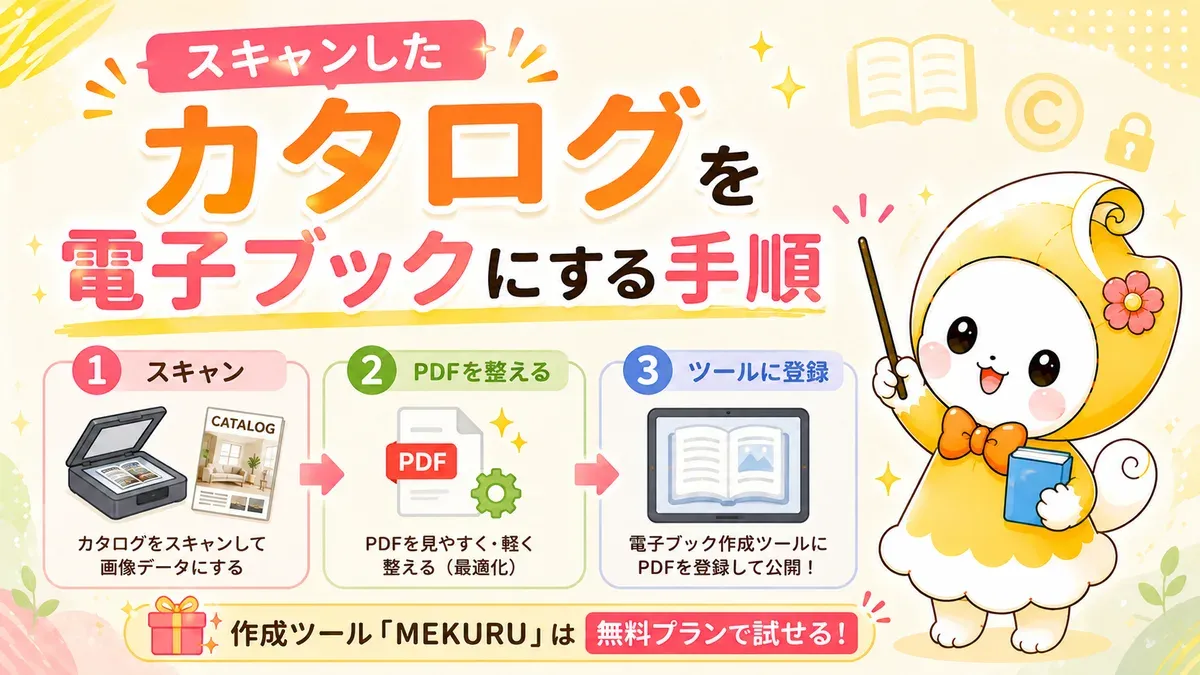
先に全体像をつかんでおくと迷いません。紙のカタログを電子ブックにする流れは、大きく3つに分かれます。
- スキャンする:紙のカタログをスキャナーで読み取り、全ページを1つのPDFにまとめる
- PDFを整える:容量を上限内に収め、必要なら文字認識(OCR)をかける
- ツールに登録する:PDFを電子ブック作成ツールにアップロードすると、ページをめくれるWebカタログになる
ポイントは、電子ブック作成ツールに渡すのはPDF1つだけということです。ページをめくる動きや目次、スマホ対応はツール側が自動で付けてくれるので、こちらで用意するのは「きれいにまとまった1つのPDF」です。だからこそ、スキャンとPDFの整え方(STEP1・2)を丁寧にやっておくと、あとが楽になります。
なお、電子ブックそのものが初めての方は、先に電子ブック(デジタルブック)とは何かを読むと、この記事のゴールがはっきりします。
スキャンしたカタログを電子ブックにする手順
それでは3ステップを順番に進めます。かかる時間はページ数やスキャナーの性能によって前後するので、時間の目安は置きません。工程は3つだけなので、あわてず1つずつ進めれば大丈夫です。
STEP1: カタログをスキャンして1つのPDFにまとめる
やること:紙のカタログをスキャナーで読み取り、全ページを1つのPDFファイルとして保存します。
- 保存形式は必ず「PDF」を選びます。ページごとに画像(JPEGなど)でバラバラに保存すると、あとで1つにまとめ直す手間がかかります。
- コンビニの複合機や家庭用の複合機でも、「PDFでまとめてスキャン」の設定があればまとめられます。ページ数が多い冊子は、数十ページずつ分けてスキャンしたあと、PDF編集ソフトで1つに結合します。
- 解像度は「上げれば上げるほどきれい」ですが、そのぶんファイルが重くなります。画面で読む電子ブックなら、写真がにじまない範囲でほどほど(一般的な目安として150〜200ppi程度)で十分なことが多いです。
失敗しやすいポイント:ページの向きがバラバラだったり、傾いたまま取り込まれていると、電子ブックにしたときにそのまま曲がって表示されます。スキャン直後にPDFを開いて、向き・順番・傾きをこの段階で直しておきましょう。
STEP2: PDFを電子ブック向けに整える
やること:スキャンしたPDFを、ツールに登録できる状態に整えます。見るのは「容量」と、必要なら「文字認識(OCR)」の2点です。
- 容量を確認する:紙をスキャンしたPDFは1ページが丸ごと画像になるため、思った以上に重くなりがちです。MEKURUの場合、登録できる上限は無料プランで1ファイル300MBまで、買い切り・月額プラン(スタンダード/プレミアム)で1GBまでです。超えていたら、STEP1のスキャン解像度を下げてやり直すか、PDFの圧縮機能で軽くします。
- 文字で検索させたいならOCRをかける:スキャンしたPDFは、見た目は文字でも中身は「画像」です。そのままだと、電子ブックにしても本文の言葉では検索に引っかかりません。スキャンソフトやAcrobatの「テキスト認識(OCR)」でPDFに文字データを持たせておくと、閲覧者が本文の言葉で検索できるようになります。
失敗しやすいポイント:強く圧縮しすぎると、細かい文字や写真がにじみます。圧縮後は必ず拡大して、小さな文字が読めるかを確認してください。読めないほど潰れていたら、圧縮を少し弱めてかけ直します。
STEP3: MEKURUに登録して電子ブックにする
やること:整えたPDFを電子ブック作成ツールにアップロードして、めくれるWebカタログにします。
- MEKURUなら、無料プランに登録してPDFをアップロードするだけで、ページをめくれる電子ブックが自動で生成されます。ページめくりの動き・目次・サムネイル・スマホ表示は自動で付きます。
- できあがった電子ブックは公開用URLが発行され、そのURLをサイトに載せたりQRコードにしたりして共有できます。iframeで自社サイトのページに埋め込むこともできます。
- 無料プランは1冊まで・100ページまで・1ファイル300MBまでで、フッターにMEKURUのコピー表記が入ります(紙面に透かしは入りません)。まずは無料で1冊作って、仕上がりを確かめてから本番の使い方を決めるのが安全です。
失敗しやすいポイント:スキャンしたカタログが100ページを超えると、無料プランの上限(1冊100ページまで)に収まりません。その場合は、合計ページ数の多い月額プラン(1冊1,000ページまで)を検討するか、後述の制作代行に相談します。
ページ数や枚数が多くて自分では大変なときは
「ページ数が多くてスキャンだけで一日終わりそう」「社内にPDFを整える人手がない」——そういうときは、無理に自力で抱えなくても大丈夫です。
MEKURUには制作代行(1冊¥30,000〜・税込)があり、1冊1,000ページ・1GB超のPDFのほか、社内に作る人手がない場合も依頼できます。スキャンや容量調整でつまずくくらいなら、大変な1冊だけ外に出して、運用は自社でやる、という分け方も現実的です。まずは自分で1冊試してみて、手に負えないと感じたら相談する、という順番がおすすめです。
よくある質問
Q. スキャンの解像度はどのくらいにすればいいですか?
A. 画面で読む電子ブックなら、写真がにじまない範囲でほどほどに設定すれば十分です(一般的な目安として150〜200ppi程度)。高くするほどきれいですがファイルが重くなり、MEKURUの上限(無料は1ファイル300MB、買い切り・月額は1GB)を超えやすくなります。まず低めで試し、画質が足りなければ上げる、の順で調整してください。
Q. スキャンした画像だけのPDFでも、本文を検索できますか?
A. そのままでは検索できません。スキャンしたPDFは中身が画像なので、文字データを持っていないためです。スキャンソフトやAcrobatのテキスト認識(OCR)でPDFに文字を持たせておくと、閲覧者が本文の言葉で検索できるようになります。
Q. 無料プランのままずっと使えますか?
A. 無料プランは1冊まで・100ページまで・1ファイル300MBまでで、フッターにMEKURUのコピー表記が入ります。コピー表記を消したい、複数冊を扱いたい、100ページを超える、といった場合は買い切り(¥9,900/冊・税込。公開期間は1年間、延長は¥3,300/年)や月額プランに切り替えます。まずは無料で仕上がりを確認するのが安全です。
まとめ
スキャンしたカタログを電子ブックにするのは、次の3ステップです。
- スキャンする:全ページを1つのPDFにまとめ、向き・順番・傾きを直す(STEP1)
- PDFを整える:容量を上限内(無料は300MB、買い切り・月額は1GB)に収め、検索させたいならOCRをかける(STEP2)
- 登録する:整えたPDFをMEKURUにアップロードして、めくれるWebカタログにする(STEP3)
次にやることは、まず手元のスキャンPDFを開いて、向きと容量を確認することです。そこが整っていれば、あとは無料プランに登録してアップロードするだけで、紙のカタログがWebでめくれる形になります。
関連記事
– 電子ブック(デジタルブック)とは?紙のカタログとの違い
– 電子ブック(デジタルブック)の作り方|無料ソフト・作成ツールと費用まとめ
– Webカタログの作り方
– PDFが重くて登録できない時の軽量化手順
出典
- MEKURU公式サイト(料金・プラン別の容量/ページ上限・制作代行): https://mekuru-pdf.com/
- スキャン解像度・OCRの目安は一般的なWeb表示・文字認識の指針であり、特定サービスの仕様値ではありません(2026年8月時点)