
電子ブックに目次・リンクをつける方法|クリックで各章に飛べるカタログの作り方
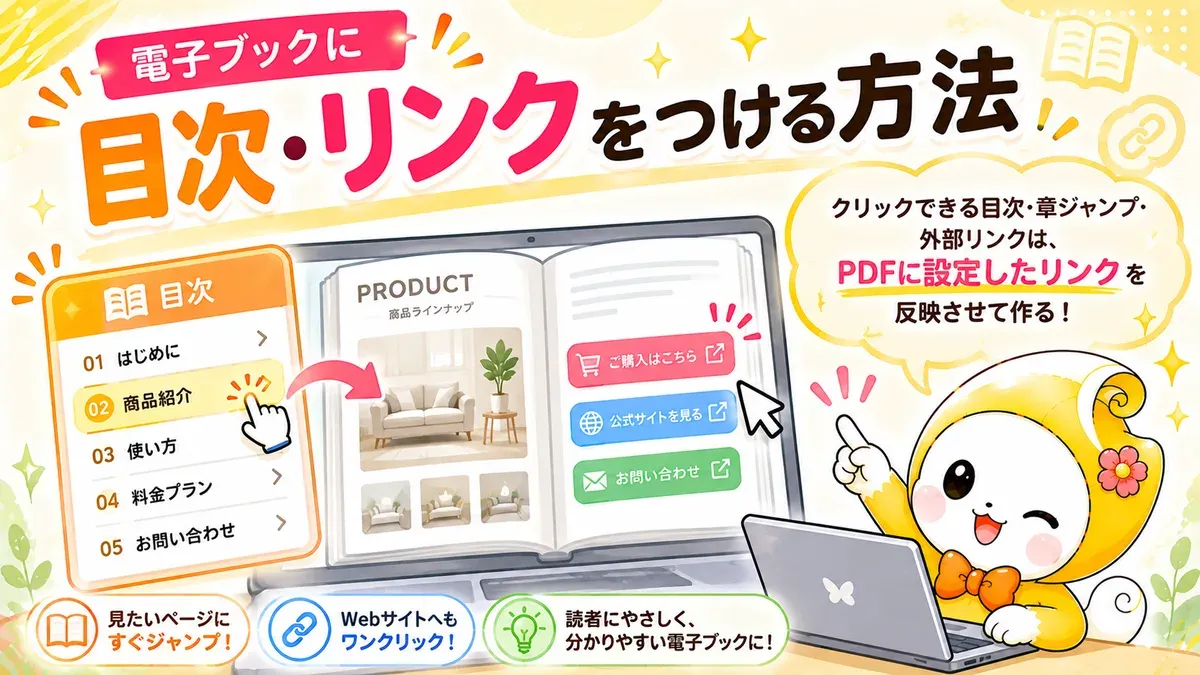
紙のカタログを電子ブックにするとき、「目次の項目をクリックしたら、その章に飛べるようにしたい」「商品ページから公式サイトへリンクを貼りたい」という要望はよく出ます。実はこれ、ツールで新しく作り込むより、元にするPDFの作り方でほぼ解決します。この記事では、その作り方を順に説明します。
結論
– クリックの仕掛けは3種類(外部リンク/内部リンク/しおり)。どれもPDF側で作る
– 紙面の目次ページに貼った内部リンクも、そのままクリックできる
– 章立て全体をいつでも開けるようにするならしおりも付ける。両方入れておくのが確実
– 一番多い失敗は「印刷」からPDFを作ること。リンクが1つ残らず消える
– 実際に飛ぶかは、アップロードして自分の目で確認する(3ステップ・15分ほど。無料プランで1冊試せる)
この記事は、クライアントのPDFを電子ブックにして納品する制作会社の方に向けて書いています。
「目次」「リンク」には3種類ある
まず整理しておくと、電子ブックの中で「クリックして移動する仕掛け」には、出どころの違う3種類があります。ここを分けて考えると迷いません。
| 種類 | クリックする場所 | どうなるか |
|---|---|---|
| 外部リンク | 紙面そのもの | 別タブで外部サイトが開く |
| 内部リンク | 紙面そのもの | 同じ本の別ページへ移動する |
| しおり | ビューアの目次パネル | 章立ての一覧から移動する |
外部リンクと内部リンクは紙面を直接クリックするもの、しおりは目次パネルに出る一覧です。しおりは紙面に何も描かれないので、両方入れておくと「目次ページを押す人」にも「目次パネルを開く人」にも届きます。
さらに、ページ一覧(サムネイル)とキーワード検索(全文検索)はビューアが最初から持っています。
外部リンクも内部リンクも、PDFに設定すればそのまま反映される
MEKURU(メクル)は、PDFに設定したリンクを、元の位置のまま反映します。外部のURLへ飛ぶリンクも、同じPDFの別ページへ飛ぶリンクも、どちらもそのままクリックできます。だからリンクの作り込みはツール上ではなく、入稿するPDFの段階で済ませておくのが基本です。
InDesignやAcrobatで、該当の図版・テキストにハイパーリンクを設定してから書き出してください。元のPDFに埋め込まれた状態でアップロードされ、ビューア上でも同じ位置がクリックできるようになります。紙の入稿データを流用しつつ、Webならではの「飛べる」体験を足せるのが利点です。
紙面の目次ページから各章へ飛ばす
「1章…3ページ」と並んだ目次ページの各行に、同じPDF内の該当ページへ飛ぶリンク(内部リンク)を設定しておくと、電子ブックでもそのままクリックで移動できます。紙の誌面と同じ見た目のまま、読者は指で押すだけで目的の章に着きます。
InDesignなら「ハイパーリンク」パネルでページへのリンクを作り、書き出しの詳細設定で「ハイパーリンク」にチェック(既定でオフのことがあります)。Wordなら文字を選んで「リンク」→「このドキュメント内」から見出しを選びます。Acrobat Proなら「リンクを追加」→「ページビューに移動」で飛び先を表示して確定します。
一番多い失敗:「印刷」からPDFを作っている
ここだけは先に知っておいてください。「印刷」からPDFを作ると、リンクは1つ残らず消えます。
Microsoft Print to PDF、CubePDF、ブラウザの「印刷 → PDFに保存」などが該当します。厄介なのは、できたPDFが見た目には普通で、開いてもリンクが消えたことに気づけない点です。
必ず「エクスポート」または「名前を付けて保存 → PDF」で書き出してください。リンクが効かないという相談の多くは、これが原因です。
章立て全体を出すなら「しおり(ブックマーク)」も付ける
ビューアの目次パネルは、PDFに埋め込まれた「しおり(ブックマーク)」から自動で作られます。しおりを付けたPDFをアップロードすると、目次パネルに章立てが並び、クリックするとその章のページへ移動できます。
内部リンクとの違いは、紙面のどこにいても開けることです。目次ページまで戻らなくても、右上のボタンから章立てを一覧できます。内部リンクと役割が違うので、両方用意しておくのがおすすめです。
主なソフトでの付け方は次のとおりです。
| ソフト | しおりの付け方 |
|---|---|
| Word | 本文に「見出し1/見出し2」スタイルを設定 → 「名前を付けて保存」でPDFを選び、オプションで「ブックマークを作成:見出し」にチェック |
| InDesign | 「目次」機能またはブックマークを設定 → PDF書き出し(Adobe PDF)の詳細設定で「しおり」にチェック |
| Acrobat(Pro) | 「しおり」パネルを開き、見出しにしたいページでしおりを手動追加。既存PDFにも後付けできます |
| Illustrator / Canva など | しおりに非対応のことが多いため、書き出したPDFにAcrobat等で後からしおりを追加します |
なお、リンク先ページが設定されていないしおりは目次に出ません。書き出したPDFをAcrobatなどで開き、しおりが正しいページを指しているか確認してからアップロードしてください。
目次・サムネイル・全文検索は標準で備わっている
読者がページを移動する手段は、リンクだけではありません。MEKURUは目次・サムネイル・全文検索を標準機能として備えています。読者は次のように、自分に合った探し方でページへ移動できます。
- サムネイル:全ページの縮小画像から、見た目でお目当てのページを選ぶ
- 全文検索:キーワードを打ち込んで、その語が載っているページを探す
- 目次(しおり):章立てから目的のセクションへ移動する
サムネイルと全文検索は、PDFに何も仕込まなくても使えます。ただし全文検索は文字が生きているPDFが必要で、画像だけのPDFやスキャンPDFでは効きません。紙の版下しか無い案件では、OCR処理でテキストを付けたPDFに差し替えるか、検索は諦めてサムネイルとしおりで案内する、という判断になります。そこにしおりと外部リンクを足すと、案内の質がもう一段上がる、という関係です。
つけたリンクが実際に飛ぶか確認する
最後に、狙いどおり動くかを自分の目で確かめます。リンクの位置ずれや貼り忘れは、実際に開いてみないと気づきにくいものです。全体は3ステップ、変換の待ち時間を含めて15分ほどが目安です。
STEP1: PDFにリンクを設定して書き出す
InDesignやAcrobatでしおりと外部リンクを設定し、単ページのPDFとして書き出します。
- 何をするか:章立てをしおりとして設定する/図版・テキストにリンク(外部URL・同じPDF内の別ページ)を設定する
- どこを見るか:InDesignなら書き出し設定の「しおり」チェックと「ハイパーリンク」パネル、Acrobatなら「しおり」パネルと「リンクを追加」ツール
- 失敗するとどうなるか:しおりを付け忘れると目次パネルごと出ません。「印刷」からPDFにするとリンクが全部消えます(見た目では気づけません)
STEP2: アップロードして表示を確認する
書き出したPDFを電子ブックツールにアップロードします。MEKURUの無料プランなら¥0で1冊・100ページまで・1ファイル300MBまで試せるので、納品前の確認用にちょうど使えます。
- 何をするか:PDFをアップロードし、目次パネルを開く/外部リンクを貼った箇所を開く
- どこを見るか:目次パネルに章立てが並んでいるか。外部リンクは、設定した位置にクリックできる領域が乗っているか
- 失敗したときどうするか:ずれていたらSTEP1に戻り、PDF側のリンク位置を直して書き出し直す
STEP3: 目次と外部リンクを実際にクリックする
目次パネルの各項目をクリックして正しい章へ飛ぶか、紙面の目次ページから該当の章へ移動できるか、外部リンクが正しいURLを開くかを、1つずつ押して確かめます。あわせてサムネイルと全文検索も動くか見ておくと、納品後の問い合わせを減らせます。
自社サーバーに設置する場合の注意
MEKURUはZIP書き出しに対応していて、書き出したデータを自社やクライアントのサーバーに設置して公開できます。外部リンクや、目次(しおり)・サムネイル・全文検索といった閲覧の仕組みは、ZIP設置版でもそのまま使えます。
一方で、閲覧パスワード・公開/非公開の切替は、MEKURU上で公開したときだけの機能で、ZIP設置版では動きません(これらはGoogle アナリティクス等の外部タグやBasic認証で代替します)。なお、リード獲得とアクセス解析(GA4)は、ブック設定で送信先URLと測定IDを登録すればZIP設置版でも使えます(受け取り先の作り方は製品マニュアルの「リード獲得」のページにまとめています)。リンクや目次の話とは別軸ですが、設置して納品する案件では先に押さえておくと、あとで「あの機能がない」と慌てずに済みます。設置そのものの手順は関連記事で解説しています。
よくある質問
Q. 目次の見出しをクリックして章に飛ばすには、どうすればいいですか?
A. 方法は2つあります。紙面の目次ページの各行に「同じPDF内の該当ページへ飛ぶリンク(内部リンク)」を設定すると、そのままクリックできます。あわせてPDFに「しおり(ブックマーク)」を設定すると、ビューアの目次パネルからも移動できます。両方入れておくのが確実です。
Q. 紙面の目次ページに設定した「別ページへ飛ぶリンク」は使えますか?
A. 使えます。同じPDF内の別ページへ飛ぶリンク(内部リンク)も、外部URLへのリンクと同じように反映され、クリックでそのページへ移動できます。MEKURU上で公開した場合も、自社サーバーに設置したZIP版でも動きます。
Q. 商品ページから外部サイトへのリンクは貼れますか?
A. 貼れます。PDFにURLのハイパーリンクを設定しておけば、元の位置のままビューアに反映され、クリックで開けます。
Q. リンクを貼らなくても、読者はページを移動できますか?
A. できます。MEKURUは目次・サムネイル・全文検索を標準で備えているので、リンクがなくても一覧や検索からページへ移動できます。
Q. 自社サーバーに設置しても、目次やリンクは使えますか?
A. 使えます。外部リンクと目次(しおり)・サムネイル・全文検索はZIP設置版でも動作します。ただし閲覧パスワード・公開/非公開の切替はMEKURU上公開時のみの機能です。
まとめ
電子ブックに目次・リンクをつける方法は、突き詰めると次の3点です。
- リンクはPDF側で作る。外部サイトへのリンクも、同じPDF内の別ページへ飛ぶリンクも、元の位置のまま反映される
- 章立ての一覧を出すなら「しおり(ブックマーク)」も付ける。紙面のリンクとは別に、目次パネルからいつでも移動できる
- 「印刷」からPDFを作らない。リンクが1つ残らず消える。「エクスポート」か「名前を付けて保存 → PDF」で書き出す
- サムネイル・全文検索は、ビューアの標準機能をそのまま使う
- アップロードして、目次とリンクが実際に飛ぶかを自分の目で確認する
まずは入稿予定のPDFにリンクとしおりを仕込み、無料プランで1冊アップロードして動きを確かめてみてください。設定手順はリンクと目次をPDFに入れるにも画面つきでまとめています。クライアントのサーバーに設置して納品する流れは、関連記事で解説しています。
関連記事
– 電子ブックの作り方(基本の流れ)
– 電子ブックを自社サーバーに設置する方法
– 電子ブックに向くPDFの作り方(解像度・フォント埋め込み)
– URLを変えずにPDFを差し替える方法
出典:料金・仕様は各サービスの公式サイト等の一次情報に基づく(MEKURU: https://mekuru-pdf.com/ /2026-08時点)。PDFのしおり・リンク設定に関する記述は各DTPソフトの一般的な仕様に基づく。
執筆:中谷 友紀(ノトサク)