
電子ブック制作を外注せず自社で作る方法|内製で原価とスピードを取り戻す【2026年版】
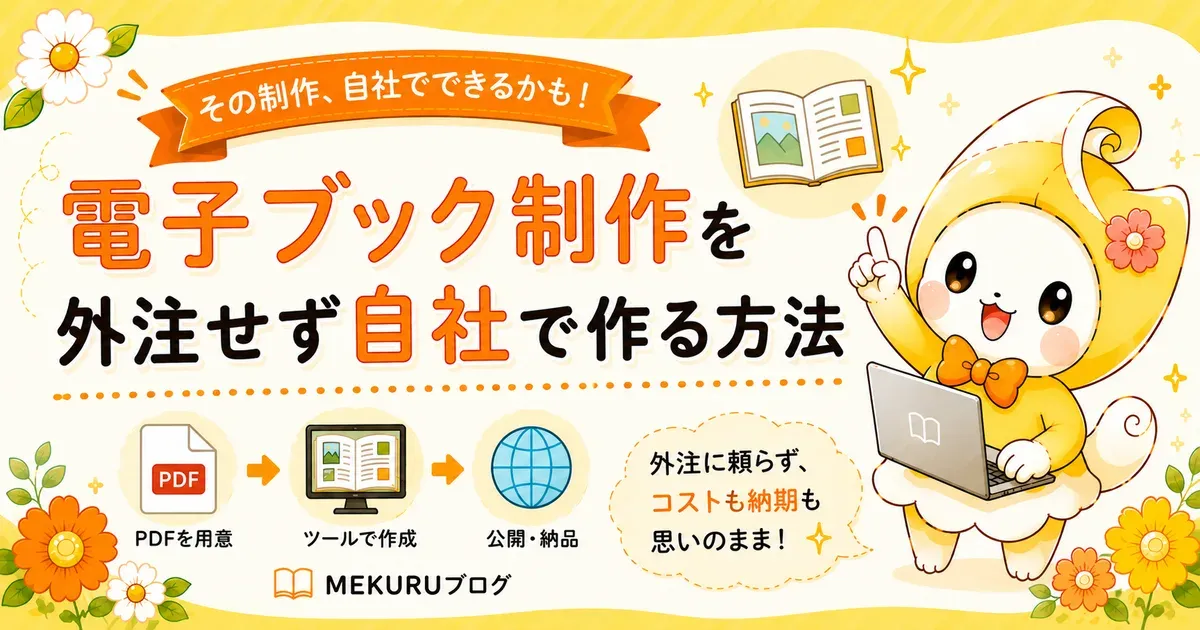
本記事は、PDFをめくれる電子ブックに変換するツール「MEKURU(メクル)」の運営チームが執筆しています。他社ツールについては公式サイト等の一次情報をもとに記載しています(2026年7月時点)。
「自社のカタログや料金表を電子ブックにしたいけれど、外注するとそのたびに費用がかさむ」「ちょっと直したいだけなのに、外注先に依頼してレスポンス待ち」——電子ブック制作を外注していると、コストとスピードの両方でモヤモヤが溜まりがちです。
実は、電子ブックはPDFさえあれば自社で内製できます。この記事では、外注せずに自分で作る方法と、内製が向くケースを整理します。
結論
– PDFさえあれば、電子ブックは自社で内製できる
– 内製が向くのは「更新が多い」「急ぎ」「カタログ・料金表・会社案内を何度も作り直す」場合
– デザインから作り直す案件は外注。線引きを先に決めておく
外注と内製、何が違うのか
| 観点 | 外注 | 内製(自社で作る) |
|---|---|---|
| コスト | 作り直すたびに制作費が発生 | ツール料金の範囲で何度でも |
| スピード | 依頼〜納品の待ち時間がある | その場で作って公開できる |
| 修正 | 都度依頼・追加費用になりがち | 自分で差し替えるだけ |
| ノウハウ | 社外に蓄積 | 社内に残る |
外注は「品質を任せられる」安心感がありますが、作り直すたびにコストとリードタイムが積み上がります。内製に切り替えると、この2つを自社でコントロールできるようになります。
PDFから自社で電子ブックを作る手順
MEKURUを例に、内製の流れはとてもシンプルです。
- PDFを用意する(会社案内・カタログ・料金表など、すでにあるPDFでOK)
- アップロードする … MEKURUにPDFをアップすると、めくれる電子ブックに自動変換されます
- 見た目を整える … テンプレート・配色・ロゴ・背景を設定
- 公開・共有する … 公開URL・QRコード・iframe埋め込みで配布
まずは無料プラン(1冊・100ページ・300MBまで/フッターにMEKURUのコピー表記あり)で、実際のPDFに近いもので変換〜表示まで試せます。本番運用は、コピー表記が消える買い切り¥9,900/冊(税込)、または月額¥3,850〜(税込・スタンダード)で。なお買い切りの公開期間は1年間で、延長は¥3,300/年です(ZIPで書き出した分は手元に残ります)。
内製が向くケース・外注が向くケース
内製が向く
– 誤字修正や価格改定など、更新が多い(自分でその場で差し替えられる)
– 公開を急ぎたい(外注の依頼〜納品の待ち時間がない)
– カタログ・料金表を複数抱える(サブスク月額¥3,850〜は冊数無制限。ただし合計5,000ページまで/1冊1,000ページまでが上限)
外注(制作代行)が向く
– 1冊1,000ページ・1GBを超える大容量のPDF(MEKURUでは制作代行1冊¥30,000〜)
– デザインを一から起こす必要がある
– 社内に作業リソースがまったく取れない
「まず自分で作ってみて、手に負えない大容量だけ代行に回す」という併用も現実的です。
内製に切り替えるときのコツ
- 既存PDFから始める … ゼロから作らず、今あるPDFを電子ブック化するのが最短
- テンプレートを社内で決めておく … 配色・ロゴを固定化すれば、誰が作っても仕上がりが揃う
- 公開範囲を最初に決める … 一般公開/限定公開(MEKURU上公開時)/自社サーバー設置、で運用が変わります。なお自社サーバー設置(ZIP設置版)では、閲覧パスワード・公開/非公開の切替は使えず、GA・Search Console等の外部タグやBasic認証で代替します
まずは手元のPDFで、1冊作ってみませんか?
MEKURUの無料プラン(1冊・100ページ・300MB)なら、PDFをアップロードするだけで、めくれる電子ブックに自動変換。買い切り¥9,900/冊(税込)・月額¥3,850〜(税込)で本番運用できます(買い切りの公開期間は1年間・延長¥3,300/年。ZIP書き出し分は手元に残ります)。
→ MEKURUを無料ではじめる
よくある質問
Q. 内製するのに特別なソフトや知識は必要ですか?
A. 不要です。PDFをアップロードすると、自動でページが解析されめくれる電子ブックに変換されます。
Q. まず無料で試せますか?
A. 無料プラン(¥0)で1冊・100ページ・1ファイル300MBまで試せます(フッターにMEKURUのコピー表記あり)。
Q. 大きいPDFでも自社で作れますか?
A. サブスクは1冊1,000ページ・1冊1GBまで対応します。それを超える場合は制作代行(1冊¥30,000〜)という選択肢があります。
Q. 公開後の修正はすぐ反映できますか?
A. PDFを差し替えるだけです。サブスクは無制限、買い切りは同一PDFで6回まで。いずれも公開URLは変わりません。
まとめ
- 電子ブックはPDFさえあれば内製できる。外注のコストとリードタイムを自社に取り戻せる
- 手順は「PDFアップロード → 自動変換 → 見た目調整 → 公開」の4ステップ
- 1冊1,000ページ・1GB超の大容量は制作代行(1冊¥30,000〜)という選択肢も
- まずは無料プランで試し、本番は買い切り¥9,900/冊(税込)またはサブスク月額¥3,850〜(税込)。買い切りの公開期間は1年間・延長¥3,300/年(ZIP書き出し分は手元に残る)
関連記事
– 電子ブック作成ツールおすすめ比較|メリット・デメリットと選び方
– 電子ブックの作り方|無料ソフト・作成ツールと費用まとめ
– 電子カタログを買い切りで卸す vs サブスクで卸す
– 電子ブック制作の見積もりの作り方
出典一覧
- MEKURU公式サイト — PDF自動変換・無料/買い切り/サブスク料金・制作代行(大容量PDF)・デザインカスタマイズ
※本記事の情報は2026年7月時点のものです。料金・仕様は変更される場合があります。掲載内容は各サービスの公式サイト等の一次情報に基づいて記載しています。最新の料金・仕様は各公式サイトでご確認ください。