
配色をカスタマイズする
背景・ヘッダー・ボタンなどの色を、ブランドに合わせて指定できます。
テンプレートの色を外すと、各部分の色を自分で指定できます。ブランドカラーに合わせたいときに使います。
- 1「デザイン設定」で「テンプレートの配色を使う」のチェックを外します。
- 2背景色・ヘッダー背景色・ヘッダー文字色・アイコン色・ボタン色・検索パネルの色などを、それぞれ指定します。
- 3保存する を押して反映します。
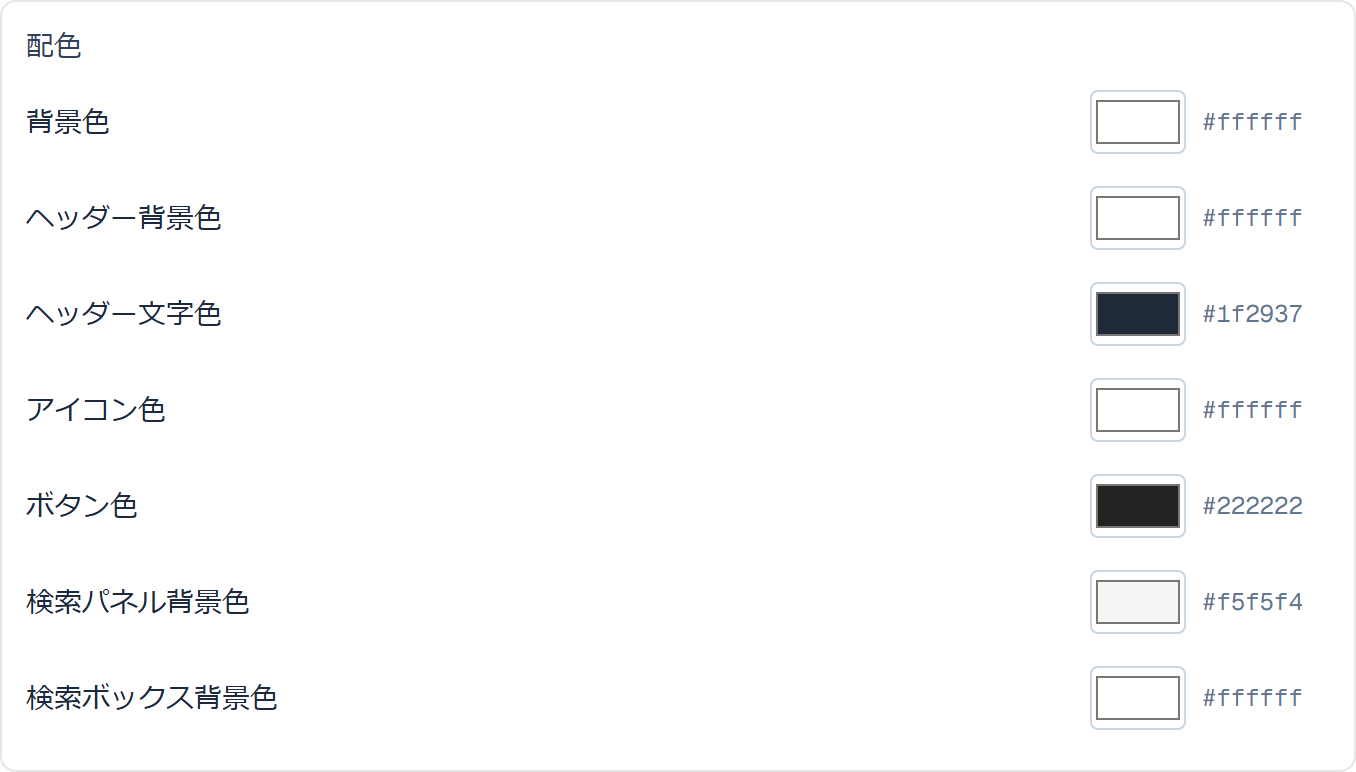
⚠️ 「テンプレートの配色を使う」がONのままだと、ここで指定した色は反映されません。
配色の下には、ボタンまわりの仕上げ設定があります。背景に溶け込んで見えにくいときに使います。
- 1「ボタンに枠線を付ける」にチェックを入れると、ツールバーのボタンと左右の送り矢印に枠線が付きます。「枠線の色」で色も指定できます。
- 2「左右の送り矢印の色」は、はじめは背景の明暗に合わせて自動で決まります。「自動」を外すと好きな色に固定できます。
- 3保存する を押して反映します。
💡 これらの設定は、配色のすぐ下にまとまっています。