
ビューアの機能を表示/非表示にする
全文検索・サムネ・ズーム・全画面・めくり音などをON/OFFできます。
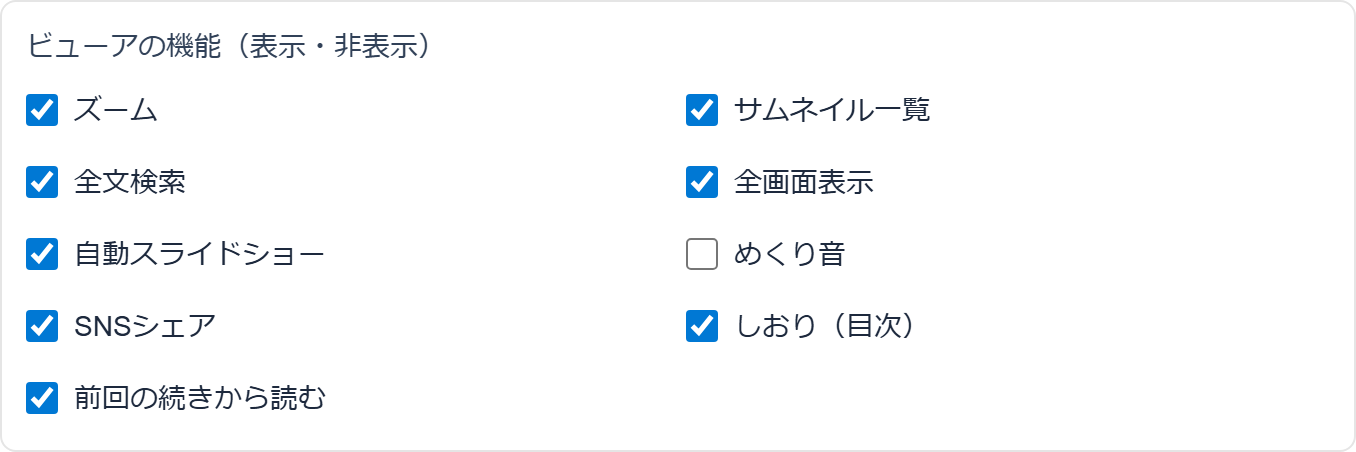
ビューアに表示するボタン・機能を、ブックごとに表示/非表示で切り替えられます。
- 1ブック設定の「高度な設定」→「ビューアの機能(表示・非表示)」を開きます。
- 2使いたい機能にチェックを入れます(ズーム/サムネイル一覧/全文検索/全画面/自動スライドショー/めくり音/共有/目次/続きから読む など)。
- 3保存する を押して反映します。

⚠️ 全文検索と目次(しおり)は、PDFの中身から作ります。画像だけのPDF(画像を並べて書き出したもの・スキャンPDFなど)では、ONにしても表示されません。全文検索はPDF内の文字(テキスト)、目次はPDFに埋め込まれた「しおり(ブックマーク)」が必要です。
💡 検索・目次を使いたい場合は、文字が生きたPDF(Word・InDesign等から「テキストのまま」書き出し)をアップロードしてください。画像PDFはOCRでテキストを付ける方法もあります。
ℹ️ 目次(しおり)をPDFに入れる手順はリンクと目次をPDFに入れるにまとめてあります。ページ内のリンクの作り方も同じページです。
💡 閲覧者側での見え方はビューアの使い方で確認できます。